
Establezca una ventana de tiempo para designar cuánto tiempo aceptará las respuestas a un cuestionario o formulario. Cree un mensaje personalizado para los destinatarios cuando ya no acepte envíos. Cambie otras configuraciones para ordenar aleatoriamente las preguntas del cuestionario o abra el cuestionario con Hacer un examen.
Establecer fechas límite para los envíos del cuestionario o formulario
Inicie sesión en Forms.office.com.
Abra el formulario o cuestionario que desee administrar.
Seleccione Configuración en la barra de acciones.

-
Nota
La opción Compartir con personas de mi organización está deshabilitada para los consumidores.
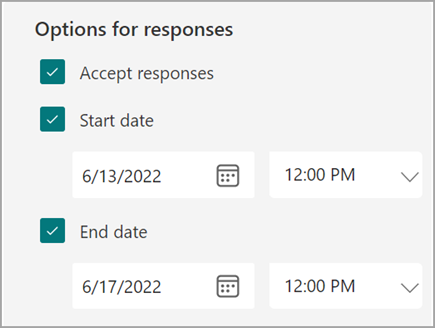
Seleccione Fecha de inicio y Fecha de finalización para designar la ventana de tiempo en la que aceptará envíos para este formulario o cuestionario.
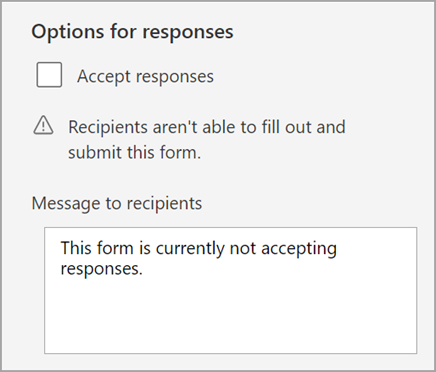
Para desactivar las entregas de un formulario o cuestionario, vuelva a Configuración y desactive la casilla Aceptar respuestas . Aparecerá un cuadro de texto vacío en el que puede escribir un mensaje personalizado para los destinatarios.
Mezclar preguntas
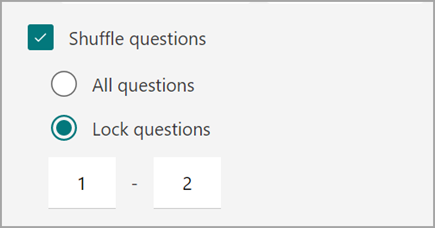
Siga los pasos anteriores y seleccione Mezclar preguntas para mostrar las preguntas en un orden diferente a cada persona que rellene el formulario o cuestionario. El valor predeterminado es que las preguntas aparezcan en el orden en que las ha creado.
Seleccione Bloquear preguntas para designar las preguntas que desea bloquear mientras baraja otras cosas.
Abrir un cuestionario en Realizar una prueba
Cree un entorno de evaluación seguro al pedir a los alumnos que abran la aplicación Hacer un examen en Windows 10 para completar el cuestionario. Le mostramos cómo funciona Hacer un examen:
- Muestra solo la prueba en el dispositivo del alumno, nada más.
- Borra su portapapeles para evitar copiar y pegar.
- Impide el acceso a otros sitios web.
- Impide abrir y acceder a otras aplicaciones.
- Impide compartir, imprimir o grabar la pantalla.
- Desactiva la capacidad de cambiar la configuración, extender la visualización, ver notificaciones, obtener actualizaciones o usar las características de autorrelleno.
- Evita el uso de Cortana.
Después de seleccionar Abrir con la aplicación Hacer un examen, el vínculo del cuestionario que comparta con los alumnos abra la aplicación Hacer un examen en equipos con la Actualización de aniversario de Windows 10. La aplicación solicitará que los alumnos inicien sesión antes de acceder al formulario.
Importante
Los alumnos que no tengan acceso a la aplicación Hacer un examen no podrán abrir el cuestionario.