Cómo agregar una grabación de vídeo a una tarea
Al crear una tarea, puede crear y agregar una grabación de vídeo a la tarea. Las grabaciones de vídeo de volteo son una forma más de ponerse en contacto con los alumnos y comunicar información sobre una tarea en Microsoft Teams.
Siga los pasos que se indican a continuación para aprender a agregar una grabación de vídeo de volteo a una nueva tarea en Microsoft Teams para Educación.
1. Navegue hasta el equipo de clase.
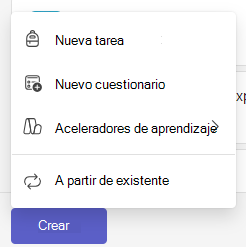
2. Elija el botón Crear y seleccione Nueva tarea.
3. Busque la opción +Nuevo ubicada directamente debajo del cuadro de texto de instrucciones.
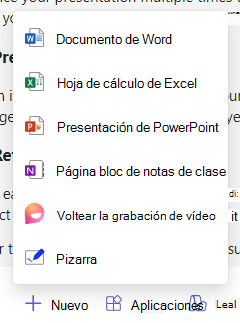
4. Elija +Nuevo para mostrar el menú y seleccione Voltear grabación de vídeo.
5. Se abrirá una ventana para grabar un vídeo.
6. Selecciona el icono de grabación en la parte inferior de la pantalla para comenzar a grabar.
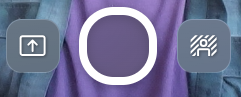
Se mostrará una breve cuenta atrás de tres segundos, lo que le dará tiempo para prepararse.
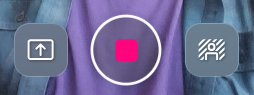
El icono de grabación se mostrará como en la imagen siguiente mientras está grabando.
Importante
Las grabaciones de vídeo para tareas están limitadas a un máximo de cinco minutos. Un reloj en la parte superior de la ventana de grabación comenzará la cuenta atrás una vez que se inicie una grabación, lo que le permitirá saber cuánto tiempo le queda.
7. Cuando haya terminado con la codificación, elija el icono de grabación de nuevo para detener la grabación.
8. Elija el botón Revisar para ver su grabación.
9. En la pantalla de revisión, puede editar la grabación mediante los siguientes pasos:
- Recortar: Recorte las secciones de la grabación que no quiera incluir.
- Eliminar Clip: Borra el clip por completo, lo que te da espacio para empezar de nuevo.
- Agregar música: Elige entre una variedad de pistas chill, enérgicas, divertidas, de alta tecnología e inspiradoras para mejorar tu presentación de vídeo.
10. Elija el botón Siguiente .
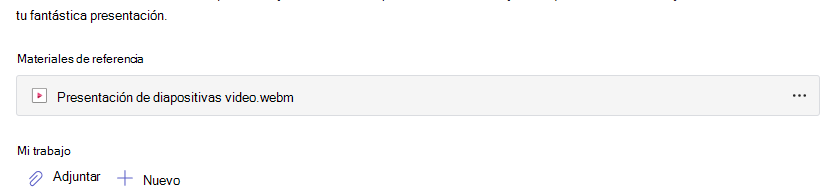
11. Asigne un nombre a la grabación. Se cargará en la tarea con una extensión de archivo .webm.
Una vez cargado el vídeo, aparecerá en la parte inferior del cuadro de texto de instrucciones. Ahora podrá continuar con la creación de una tarea siguiendo los pasos para crear una tarea en Microsoft Teams.
Cuando la tarea se comparta con ellos, los alumnos podrán revisar la presentación de vídeo.
Cómo volver a empezar
Si cometes un error al grabar el vídeo y deseas volver a empezar puedes hacer una de las siguientes opciones:
- Elija el botón Grabar de nuevo . El intento anterior se eliminará y podrás reiniciar el vídeo desde el principio.
- En la pantalla de revisión, selecciona Eliminar clip. Esto borrará permanentemente el clip y podrás empezar de nuevo.