
Personalice su equipo cambiando la imagen del equipo a uno de los muchos avatares de Microsoft Teams o cargando el suyo propio. El avatar que elija aparecerá junto al nombre del equipo. Los equipos de clase le permiten filtrar imágenes por calificación y asignatura.
Nota
Debe ser el propietario del equipo para cambiar la imagen del equipo.
Si usa Microsoft Teams para equipos de escritorio o móviles, asegúrese de instalar las actualizaciones antes de empezar.
Para cambiar la imagen del equipo:
- Vaya a un equipo y seleccione Más opciones
 > de nivel de páginaAdministrar equipo en el menú desplegable.
 - Elija la pestaña Configuración .
- Seleccione Cambiar imagen.
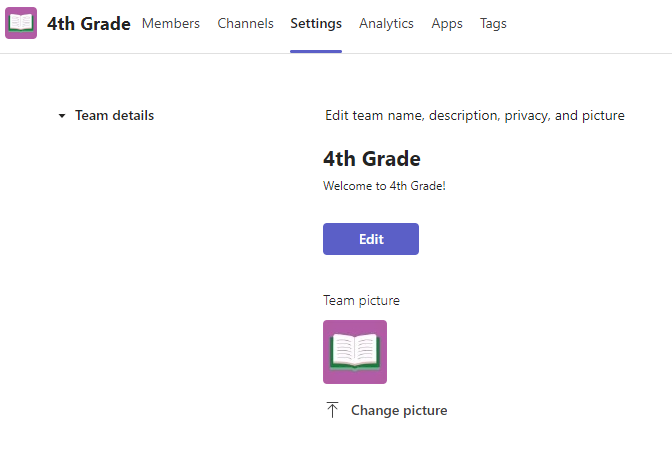
4. Seleccione Cargar para elegir una imagen de sus propios archivos.
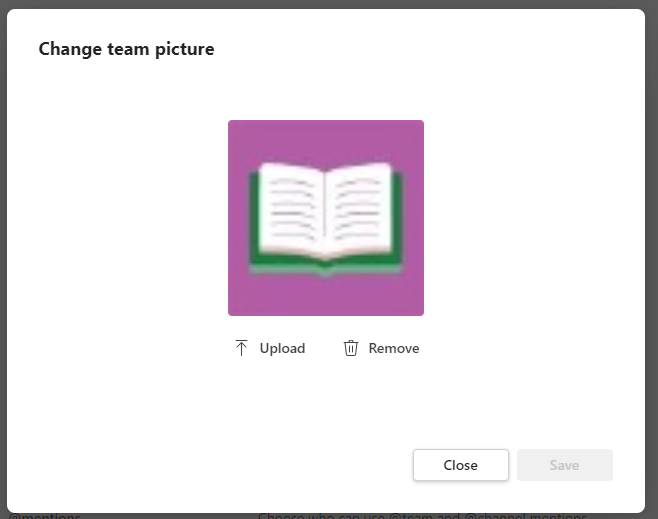
Termine eligiendo el botón Guardar .
Nota
Al cargar una imagen desde sus propios archivos, es posible que la resolución que ve en Teams no sea la misma que la imagen original.
Obtenga más información
Personalizar un equipo de clase