

Edite la configuración del formulario o cuestionario para cambiar quién puede responder y cómo.
Estas son algunas maneras en las que funciona:
- Permita que usuarios que no son del centro educativo respondan, como los padres y tutores.
- Recopilar respuestas a un formulario de forma anónima; Por ejemplo, para recopilar comentarios de un equipo o para una encuesta de clase.
- Controle quién ha enviado la respuesta a un formulario o cuestionario.
Cambiar quién puede rellenar el formulario o cuestionario
Abra el formulario o cuestionario que desee administrar.
Seleccione Recopilar respuestas. Se abre el cuadro de diálogo Enviar y recopilar respuestas .
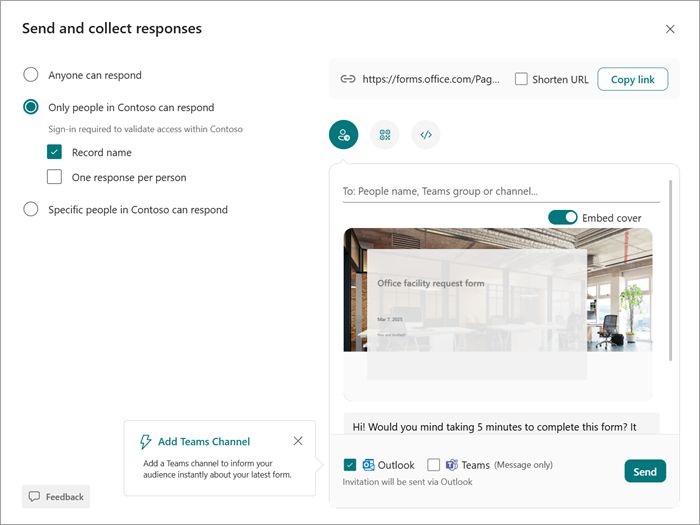
Puede elegir entre las siguientes opciones para los destinatarios:
- Cualquiera puede responder : cualquier persona fuera de su organización puede recibir el enlace y el acceso al formulario o cuestionario.
- Solo las personas de mi organización pueden responder : todos los miembros de su organización pueden responder, pero otros no, incluso si se les da el vínculo.
-
Personas específicas de mi organización pueden responder : solo los miembros preseleccionados de la organización pueden acceder y responder.
Después de seleccionar quién puede responder al formulario o cuestionario, escriba los nombres en el cuadro Para: de las personas a las que desea conceder acceso al formulario o cuestionario.
Para opciones de configuración adicionales:
Abra el cuestionario o formulario que quiera administrar.
Seleccione Configuración.
- Si limitó Quién puede responder a este formulario a personas de su organización, puede activar las casillas debajo de esa configuración a Nombre de registro y ver quién envió cada respuesta, o limitar las respuestas a Una respuesta por persona.
En Opciones de respuestas:
- Puede elegir aceptar respuestas.
- Escriba una fecha de inicio y una fecha de finalización (opcional) para designar un período de tiempo en el que las personas pueden enviar respuestas. Si no las selecciona, los usuarios pueden enviar respuestas por cualquier período.
- Barajar preguntas para presentar preguntas en orden aleatorio; Bloquee las preguntas para que tengan preguntas específicas en el mismo orden cada vez (por ejemplo, la primera, la segunda y la tercera pregunta son siempre las mismas).
- Mostrar la barra de progreso para mostrar a los usuarios en qué punto del cuestionario o formulario están y cuánto queda por completar. Solo disponible para encuestas, formularios o cuestionarios de varias páginas.
- También puede agregar un mensaje único con Personalizar mensaje de agradecimiento.
En Recibos de respuesta:
- Permita la recepción de respuestas después del envío y envíe a cada participante un recibo de sus respuestas completadas al formulario o cuestionario.
- Reciba una notificación por correo electrónico de cada respuesta para recibir una notificación cada vez que alguien complete el formulario o cuestionario.
Nota
La opción Compartir con personas de mi organización está deshabilitada para los consumidores.
Identificar quién ha respondido al formulario o cuestionario
Siga los pasos anteriores y deje la casilla Registrar nombre seleccionada para registrar el nombre y el correo electrónico de los participantes de un formulario o cuestionario. Los participantes deben ser del centro educativo para registrar los nombres.
No registre nombres al recopilar respuestas
Si realiza encuestas o recopila comentarios de un grupo de estudiantes o docentes, desactive la casilla Registrar nombres.
Recomendación
Seleccione una respuesta por persona si no quiere que los destinatarios envíen un formulario o cuestionario más de una vez.