
Aquí le mostramos cómo puede usar Microsoft Forms para crear un cuestionario matemático para sus alumnos con sugerencias inteligentes y el teclado matemático.
Nota
Esta característica solo está disponible si tiene una suscripción a Microsoft 365. Si es un suscriptor de Microsoft 365, asegúrese de tener la última versión de Office.
| [! VÍDEO e86a901d-be4b-4d22-8e82-6d22f34a1f76] | [! VÍDEO 74183980-232a-4d3b-84a6-6a2d476ad838] |
|---|
En el explorador web, vaya a https://forms.microsoft.com, inicie sesión con su cuenta de Office 365 Educación y, a continuación, seleccione Nuevo cuestionario.
Seleccione Cuestionario sin título para escribir un título y una descripción breve y, después, seleccione + Agregar nuevo.
Elija el tipo de pregunta que quiera.
Nota
Las capturas de pantalla muestran Elección.
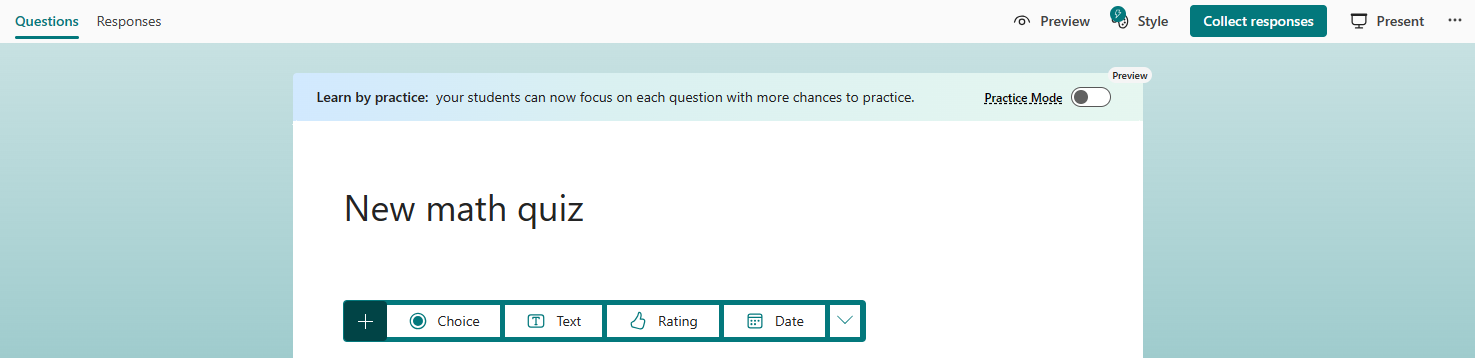
Active el conmutador Matemáticas .
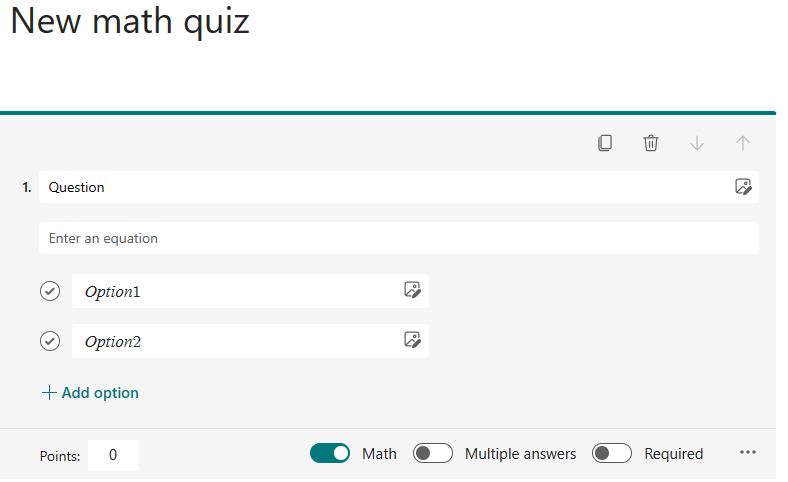
Escriba la pregunta y, después, la ecuación.
Nota
La ecuación mostrará una calculadora.
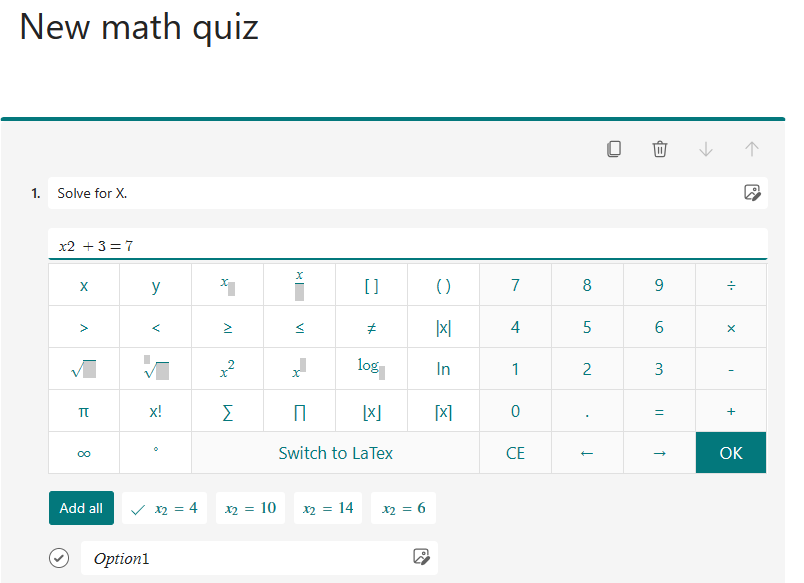
Escribe las selecciones de respuesta y continúa con preguntas adicionales.
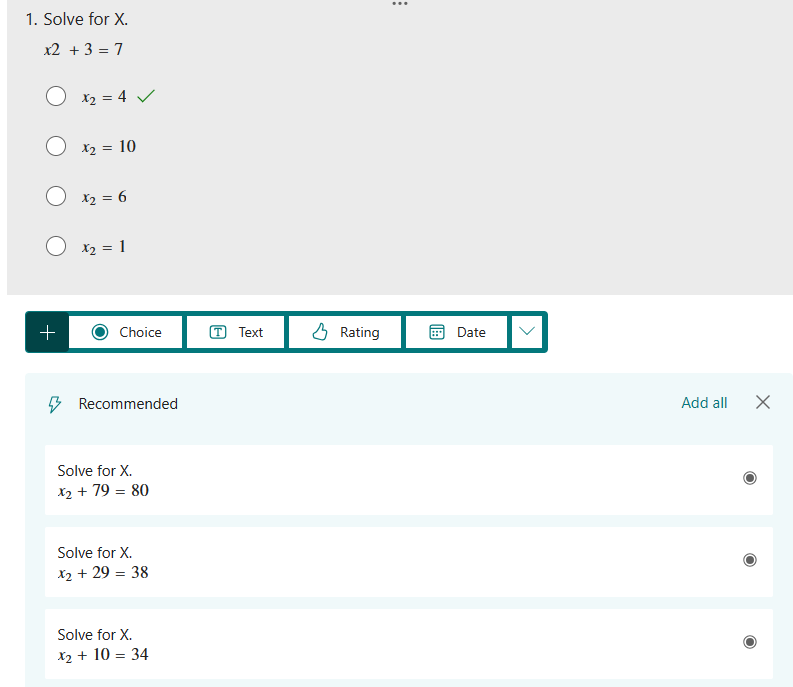
Cuando escriba la ecuación que quiera, Forms le proporcionará las opciones de respuesta correctas e incorrectas para elegir. Solo tiene que seleccionar las opciones que desee o seleccionar Agregar todo.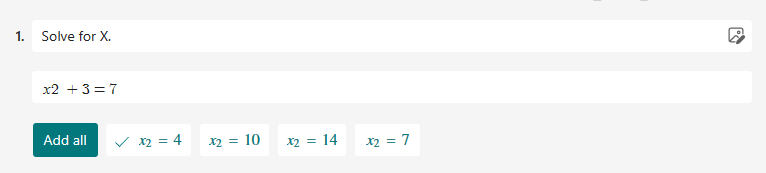
Cuando termine una pregunta, Forms puede proporcionarle ecuaciones similares entre las que elegir para las siguientes preguntas. Seleccione las preguntas sugeridas o seleccione Agregar todas.
Más información
Crear un cuestionario con Microsoft Forms
Comprobar y compartir los resultados de la prueba
Asignar cuestionarios a alumnos a través de Microsoft Teams
Mostrar puntos y respuestas en las preguntas del cuestionario
Ajustar la configuración del formulario o cuestionario en Microsoft Forms