

Administre un cuestionario o formulario a sus alumnos en unos pocos pasos cortos. Comparta el cuestionario a través de un vínculo, correo electrónico, código QR y más.
Nota
Las siguientes instrucciones son específicas para los clientes de EDU.
Compartir un formulario o cuestionario
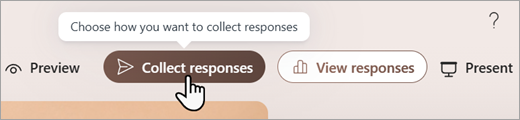
En primer lugar, abra el formulario o cuestionario que quiera compartir y seleccione Recopilar respuestas.
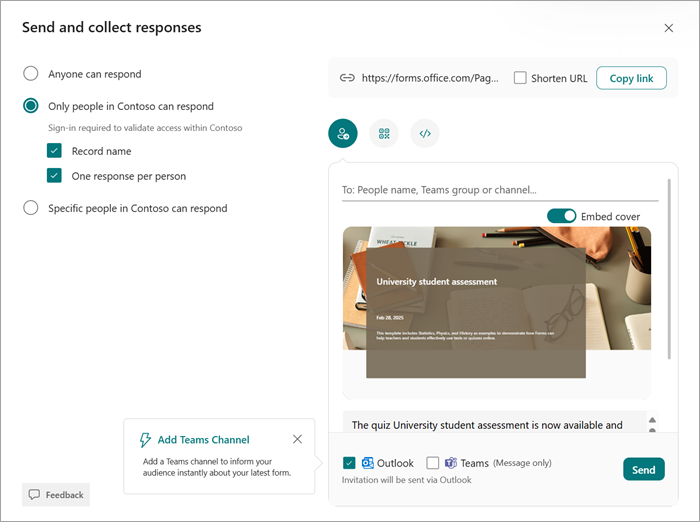
A continuación, elija cómo desea compartir el cuestionario o formulario.
Nota
De forma predeterminada, solo los usuarios de mi organización podrán responder. Esto limita el cuestionario a los alumnos con un inicio de sesión en su centro educativo. Seleccione otra opción para cambiar esta configuración.
Compartir como vínculo

- Seleccione Copiar vínculo junto a la URL del formulario o cuestionario.
- Pegue el vínculo donde los alumnos puedan verlo: por ejemplo, en un bloc de notas de clase de OneNote compartido. Los alumnos pueden seguir el vínculo para realizar el formulario o cuestionario.
Compartir con un código QR

- Seleccione el botón QR para ver el código QR del formulario.
- Selecciona Descargar y guarda el código cuando se te solicite. En el dispositivo se guardará como una imagen .png.
- Inserte el código como una imagen donde los alumnos puedan escanearla con un escáner de código QR, como un dispositivo móvil. Se abrirá el formulario o cuestionario.
Insertar en una página web

- Haga clic en el botón Insertar.
- Seleccione Copiar debajo del cuadro de texto que muestra el código para insertar. Pegue este código para insertar en una página web para los alumnos, por ejemplo, en un blog de clase. Los alumnos pueden realizar el cuestionario o formulario desde la página.
Compartir mediante invitación

- Seleccione el botón Invitación.
- Aparece un cuadro Para donde puede escribir nombres, equipos, grupos o canales. Puede enviar una invitación a través de Outlook o Teams. Personalice la invitación y envíela a las direcciones que especifique.
Nota
Cualquier persona que reciba el enlace del formulario o cuestionario por correo electrónico podrá reenviar ese correo electrónico a otras personas que puedan ver y completar el formulario. Antes de enviar el vínculo, asegúrese que el contenido sea el que quiere compartir.