
Resumen
Puede iniciar sesión en Microsoft Edge para crear varios perfiles, lo que permite una experiencia de explorador personalizada con configuraciones, marcadores, extensiones, temas y preferencias independientes. En este artículo se explica cómo iniciar sesión en Microsoft Edge, agregar y administrar varios perfiles de Edge para exploración profesional o personal.
Iniciar sesión en Microsoft Edge
¿Necesita el nuevo Microsoft Edge? Descárgalo aquí.
Con el explorador Edge iniciado, selecciona Iniciode sesión de perfil >para sincronizar los datos.

Crear varios perfiles
Con Edge Chromium, puedes agregar varios perfiles. Los perfiles permiten que varios usuarios operen en un entorno compartido mientras mantienen el acceso a la configuración personalizada de su explorador, marcadores y extensiones.
- Seleccione Perfil y, a continuación, elija Administrar la configuración del perfil.
- Selecciona + Agregar perfil.
- Seleccione Agregar.

-
Inicie sesión para sincronizar datos, para conectarse a una cuenta existente y, a continuación, seleccione Continuar.

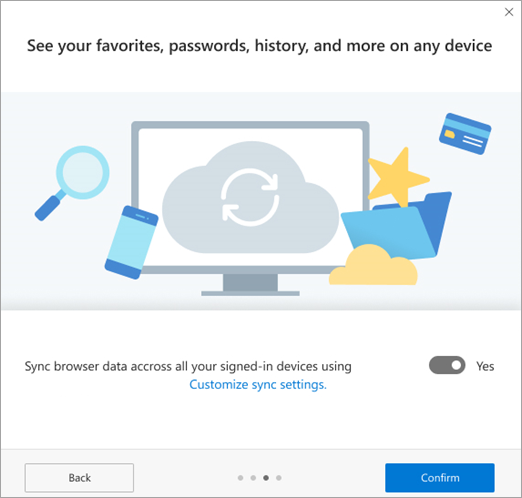
- Use el control deslizante para cambiar la sincronización de inicio de sesión a Sí y, a continuación, seleccione Confirmar.
- Los perfiles adicionales ya están disponibles para su selección.