
Importante
La aplicación Parent Connection, que ayuda a los formadores a conectar con los padres y tutores de los alumnos de sus equipos de clase mediante Teams para Educación, se retirará y dejará de estar disponible después del 30 de septiembre de 2025. Este cambio no afectará a la funcionalidad existente del resumen de correo electrónico semanal del tutor que permite a las instituciones educativas enviar resúmenes de tareas a los padres o tutores.
Manténgase al día en la escuela y conéctese con educadores en Microsoft Teams para uso personal. Chat directamente con los formadores para ayudar a apoyar el aprendizaje en línea de los alumnos. A continuación, se indica cómo empezar.
Conectar con educadores
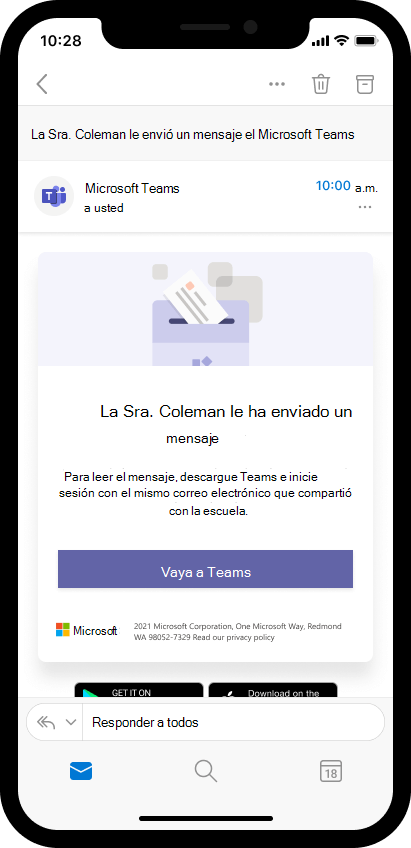
Cuando el formador inicie un chat por primera vez, recibirá una invitación a la conversación en su correo electrónico.
Para acceder al chat, abra la invitación por correo electrónico del formador y seleccione Ir a Teams. Inicia sesión o crea una cuenta de Microsoft para chatear directamente. Si crea una cuenta y no se le dirige automáticamente al chat, vuelva al vínculo y vuelva a seleccionar Ir a Teams para acceder a la conversación.
Crear una cuenta de Microsoft
Para comunicarse con los formadores en Teams, primero necesitará una cuenta de Microsoft. Si tiene Outlook, Skype, OneDrive o Xbox Live, ya tiene una cuenta.
Si aún no tienes una cuenta, crear una es fácil: usa tu correo electrónico actual, número de teléfono o un nuevo correo electrónico.
Web
- Visite la página de registro de la cuenta de Microsoft en el explorador web.
- Escriba su correo electrónico personal, número de teléfono o nueva dirección de correo electrónico de Outlook. Seleccione Siguiente.
- Crea una contraseña y selecciona Siguiente.
- Escriba su nombre y apellido y seleccione Siguiente.
- Introduce tu fecha de nacimiento y selecciona Siguiente.
- Si se registra con un número de teléfono, escriba el código de verificación enviado al dispositivo y seleccione Siguiente.
Móvil
- Abra la página de registro de la cuenta de Microsoft en su dispositivo móvil.
- Escriba su correo electrónico personal, número de teléfono o nueva dirección de correo electrónico de Outlook. Pulse Siguiente.
- Crea una contraseña y pulsa Siguiente.
- Escriba su nombre y apellido y pulse Siguiente.
- Introduce tu fecha de nacimiento y pulsa Siguiente.
- Si se registra con un número de teléfono, escriba el código de verificación enviado al dispositivo y pulse Siguiente.
Iniciar sesión en Microsoft Teams
Acceda a la aplicación de Teams desde cualquier lugar con su dispositivo móvil, un equipo de escritorio o en un explorador web. Para obtener ayuda para iniciar sesión, sigue los pasos que se indican a continuación.
Inicio de sesión web
- Visite la página de inicio de sesión de Teams en el explorador web.
- Especifica el correo electrónico o el número de teléfono de tu cuenta de Microsoft y selecciona Siguiente.
- Escriba su contraseña y seleccione Iniciar sesión.
Inicio de sesión en dispositivos móviles
- Descargue la aplicación de Microsoft Teams para su dispositivo móvil.
- Abra la aplicación de Teams en su dispositivo.
- Escribe el correo electrónico o el número de teléfono de tu cuenta de Microsoft y pulsa Iniciar sesión.
- Especifica tu contraseña y pulsa Iniciar sesión.
- Administre los permisos de Teams.
- Pulse Comenzar.
- Pulse Continuar.
- Pulse Continuar. Administre los permisos de Teams.
Escritorio
- Descargue Microsoft Teams para su escritorio.
- Abra la aplicación de Teams en su escritorio.
- Especifica el correo electrónico o el número de teléfono de tu cuenta de Microsoft y selecciona Siguiente.
- Escriba su contraseña y seleccione Iniciar sesión.
- Si aún no tienes un número de teléfono asociado a tu cuenta, se te pedirá que lo escribas. Escriba su número de teléfono y seleccione Siguiente. Compruebe si en su teléfono hay un texto que contiene un código de verificación. Escriba el código de verificación y seleccione Siguiente. Obtén información sobre por qué te pedimos tu número de teléfono aquí.
- Seleccione Continuar.
Nota
Descargue y use Teams para el hogar para conectarse con los formadores. Haga clic aquí para asegurarse de que está usando la versión correcta.