

La mayoría de los gráficos utilizan algún tipo de leyenda para ayudar a los lectores a comprender los datos graficados. Siempre que cree un gráfico en Excel, se generará automáticamente una leyenda para el gráfico al mismo tiempo. Es posible que a un gráfico le falte una leyenda si se ha eliminado manualmente del gráfico, pero puede recuperar la leyenda que falta.
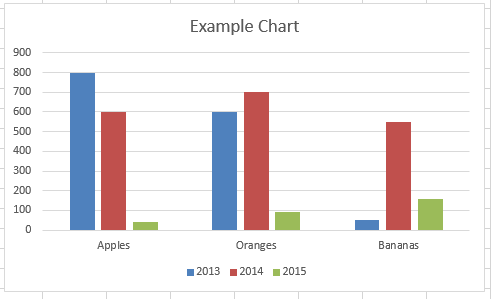
En este gráfico de ejemplo se muestra una leyenda que explica los colores de los años 2013, 2014 y 2015.
En este artículo

Agregar una leyenda
En la versión de escritorio de Excel, seleccione un gráfico.
Seleccione Elementos de gráfico
 junto al gráfico.
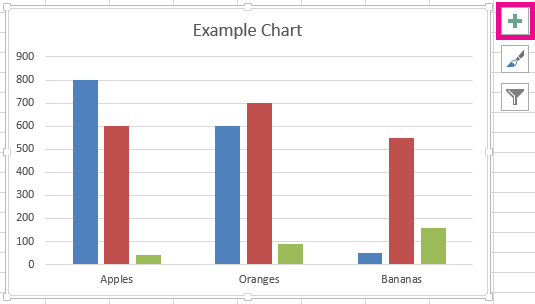
Active la casilla Leyenda .

El gráfico ahora tiene una leyenda visible.
Editar textos de leyenda
Si los nombres de leyenda en el gráfico son incorrectos, puede cambiar el nombre de las entradas de leyenda.
En la versión de escritorio de Excel, seleccione un gráfico.
Seleccione Filtros de gráfico
 junto al gráfico y haga clic en Seleccionar datos.

Seleccione una entrada en la lista Entradas de leyenda (serie) y seleccione Editar.
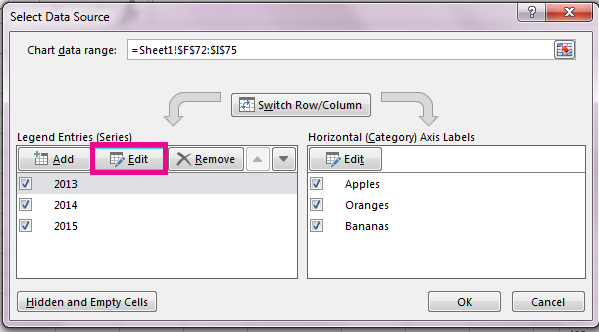
En el campo Nombre de la serie , escriba una nueva entrada de leyenda.

Recomendación
En algunas versiones, también puede seleccionar una celda de la que se recupera el texto. Seleccione el botón Identificar celda ,
 y seleccione una celda.

Seleccione Aceptar y, a continuación, vuelva a seleccionar Aceptar .