
Puede agregar una marca de agua a la copia impresa de la hoja de Excel con mensajes como "Borrador" o "Confidencial". Sin embargo, el botón Marca de agua no está disponible para esta característica en Excel para Mac.
En su lugar, realice los pasos siguientes:
Cambiar la vista
- En la pestaña Vista, haga clic en Diseño de página. La vista Diseño de página resulta útil porque puede ver fácilmente los márgenes de cada página impresa.
Crear un cuadro de texto de marca de agua
En la pestaña Insertar, haga clic en el botón WordArt y luego elija esta opción:
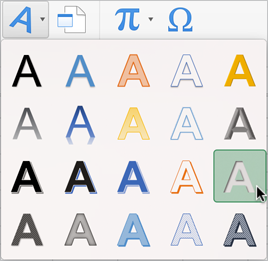
En el cuadro de texto, escriba "Confidencial" o cualquier otro texto que quiera para remplazar Introduzca aquí el texto.
Gire y mueva la marca de agua como crea conveniente.
Cambiar los ajustes de transparencia de la marca de agua
Es muy probable que el texto de la marca de agua se solape con algunos de los datos, lo que dificulta verlo. Para solucionar este problema, puede cambiar la transparencia de la marca de agua, para que los datos se puedan ver a través de la marca de agua.
Con la tecla Control pulsada, haga clic en el cuadro de texto de WordArt y, a continuación, seleccione Formato de forma.
Aparece el panel de tareas Formato de forma en el lado derecho.Seleccione la pestaña Opciones de texto .

En Relleno de texto, busque el control deslizante Transparencia.
Cambie el control deslizante Transparencia al 50% o más.
Cierre el panel de tareas Formato de forma.
Copiar y pegar la marca de agua
Si el libro tiene más de una página, puede copiar y pegar la marca de agua en otras páginas de la manera siguiente:
- Seleccione el cuadro de texto de la marca de agua.
-
 + C.
- Seleccione una ubicación en otra página impresa de la hoja de cálculo.
-
+ V.
- Cambie la posición de la marca de agua si no se coloca en el punto exacto que desee.
- En la pestaña Vista, haga clic en Normal para seguir trabajando en la vista normal.