Los minigráficos son pequeños gráficos dentro de celdas de una sola hoja de cálculo que puede usar para representar visualmente y mostrar una tendencia en los datos. Los minigráficos pueden llamar la atención sobre elementos importantes como los cambios estacionales o los ciclos económicos, y resaltan los valores máximos y mínimos en un color diferente. Mostrar tendencias en los datos de la hoja de cálculo puede ser útil, especialmente si comparte los datos con otras personas.
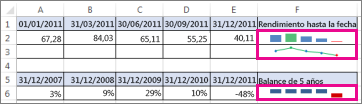
Seleccione una celda en blanco próxima a los datos que quiere mostrar en un minigráfico.
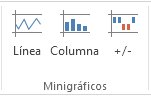
En la pestaña Insertar , en el grupo Minigráficos , seleccione Línea, Columna o Ganancias/Pérdidas.
En el cuadro Rango de datos, escriba el rango de celdas que contiene los datos que quiere mostrar en el minigráfico.
Por ejemplo, si los datos están en las celdas A, B, C y D de la fila 2, escriba A2:D2.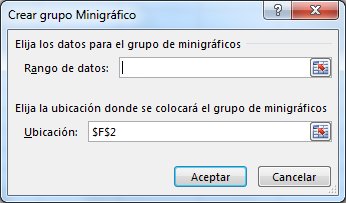
Si prefiere seleccionar el rango de celdas de la hoja de cálculo, seleccione
 para contraer temporalmente el cuadro de diálogo. Seleccione las celdas de la hoja de cálculo y, a continuación, seleccione
  para mostrar el cuadro de diálogo en su totalidad.
Seleccione Aceptar.
La pestaña Minigráfico aparecerá en la cinta de opciones. Use la pestaña Estilo para personalizar sus minigráficos.
Sugerencias
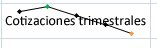
- Como los minigráficos están incrustados en una celda, todo el texto que escriba en la celda utiliza el minigráfico como fondo, como se muestra en el siguiente ejemplo:
- Si selecciona una celda, siempre puede copiar un minigráfico a otras celdas de una columna o fila más adelante arrastrando o utilizando Rellenar hacia abajo (Ctrl+D).
Personalizar los minigráficos
Después de crear los minigráficos puede cambiar su tipo, estilo y formato cuando lo desee.
Seleccione los minigráficos que desea personalizar para que muestren las Herramientas de minigráfico de la cinta.
En la pestaña Estilo , elija las opciones que desee. Puede:
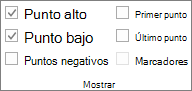
Mostrar marcadores para que resalten valores individuales en minigráficos de líneas.
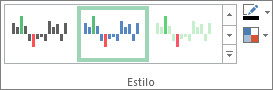
Cambiar el estilo o el formato de los minigráficos.
Mostrar y cambiar configuración del eje.
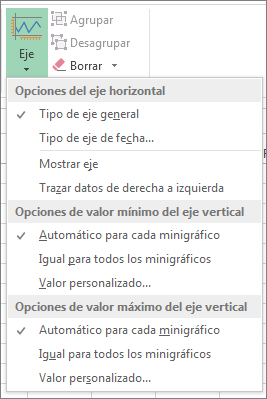
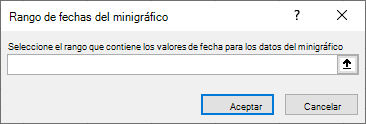
Si selecciona la opción Tipo de eje de fecha en esta lista desplegable, Excel abrirá el cuadro de diálogo Minigráfico Intervalo de fechas . Desde aquí, puede seleccionar el rango del libro que contiene los valores de fecha que desea para los datos de minigráfico.
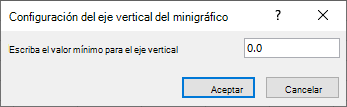
Si selecciona las opciones de valor personalizado en esta lista desplegable, Excel abrirá el cuadro de diálogo Configuración del eje vertical del minigráfico . Desde aquí, puede introducir el valor mínimo o máximo (según la opción que haya seleccionado) para el eje vertical de los datos de minigráfico. De forma predeterminada, Excel determina cómo se muestran los datos del minigráfico para poder controlar los valores mínimos y máximos con estas opciones.
Cambiar la forma de mostrar datos.

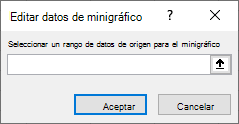
Si selecciona la opción Editar datos de minigráfico único en esta lista desplegable, Excel abre el cuadro de diálogo Editar datos de minigráfico . Desde aquí, puede seleccionar el rango del libro que contiene los datos que desea para los datos de minigráfico. Use esta opción si desea cambiar solo un minigráfico.
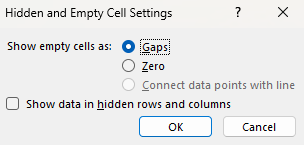
Si selecciona la opción Celdas ocultas & vacías en esta lista desplegable, Excel abre el cuadro de diálogo Configuración de celdas ocultas y vacías . Use esta opción para cambiar la forma en que Excel trata los valores ocultos y nulos para los datos de Minigráfico.
Puede elegir mostrar celdas vacías como espacios en blanco, cero o conectar puntos de datos con línea.
Seleccione la opción Mostrar datos en filas y columnas ocultas para que Excel incluya datos en filas y columnas ocultas en sus datos de Minigráfico. Desactive esta opción para que Excel ignore los datos de filas y columnas ocultas.