
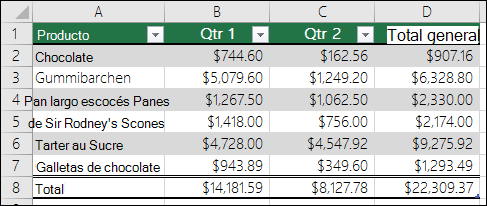
Puede aplicar formato rápidamente a los datos de la hoja de cálculo aplicando un estilo de tabla predefinido. Pero al aplicar un estilo de tabla predefinido, Excel crea automáticamente una tabla para los datos seleccionados. Si no desea trabajar con los datos en una tabla, pero desea mantener el formato de estilo de tabla, puede volver a convertir la tabla en un rango normal.
Nota
Cuando vuelve a convertir una tabla en un rango, pierde propiedades de tabla como el sombreado de fila con filas con bandas, la capacidad de usar fórmulas diferentes en una fila de totales y agregar datos en filas o columnas directamente adyacentes a los datos no expande automáticamente la tabla ni su formato. Todas las referencias estructuradas (referencias que usan nombres de tabla) que se hayan usado en fórmulas se convierten en referencias de celda normales.
Crear una tabla y después convertirla de nuevo en un rango
En la hoja de cálculo, seleccione un rango de celdas al que quiera aplicar formato aplicando un estilo de tabla predefinido.
En la pestaña Inicio , en el grupo Estilos , seleccione Dar formato como tabla.
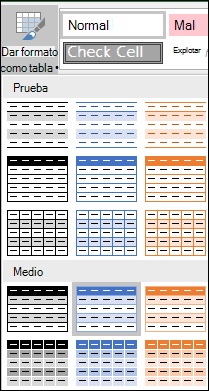
Seleccione el estilo de tabla que quiera usar.
Recomendación
- Vista previa automática : Excel aplica formato automáticamente al rango de datos o a la tabla con una vista previa de cualquier estilo que seleccione, pero solo se aplica a ese estilo si presiona Entrar o hace clic con el mouse para confirmarlo. Puede desplazarse por los formatos de tabla con el mouse o las teclas de dirección del teclado.
- Puede encontrar estilos de tabla personalizados en Personalizado después de crear uno o varios de ellos. Para obtener información sobre cómo crear un estilo de tabla personalizado, vea Dar formato a una tabla de Excel.
Seleccione cualquier lugar de la tabla.
Vaya a Diseño de tabla en la cinta de opciones. En un equipo Mac, vaya a la pestaña Tabla .
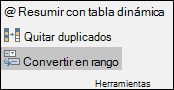
En el grupo Herramientas , seleccione Convertir en rango.
Recomendación
También puede hacer clic con el botón derecho en la tabla, seleccionar Tabla y, después, seleccionar Convertir en rango.
¿Necesitas más ayuda?
Siempre puede preguntar a un experto en Excel Tech Community u obtener soporte técnico en Comunidades.
Vea también
Descripción general de las tablas de Excel
Crear tablas y aplicarles formato
Total de datos de una tabla de Excel
Dar formato a una tabla de Excel
Cambiar el tamaño de una tabla agregando o quitando filas y columnas
Filtrar datos de una tabla o un rango
Usar referencias estructuradas con las tablas de Excel