

Agregar un color a filas o columnas alternas (a menudo denominado bandas de color) puede facilitar el examen de los datos de la hoja de cálculo. Para aplicar formato a filas o columnas alternas, puede aplicar rápidamente un formato de tabla predefinido. Mediante este método, las filas o columnas alternas recibirán automáticamente un sombreado al agregar filas y columnas.

Aquí le explicamos cómo hacerlo:
- Seleccione el rango de celdas al que desea dar formato.
- Vaya a Inicio>Formatear como tabla.
- Elija un estilo de tabla que tenga filas alternas sombreadas.
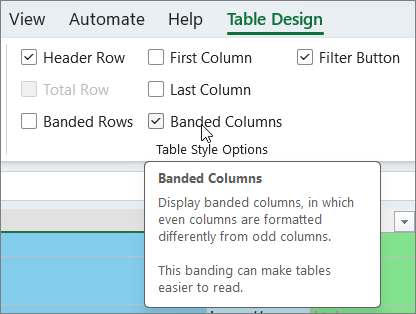
- Para cambiar el sombreado de filas a columnas, seleccione la tabla, en Diseño de tabla y desactive la casilla Filas con bandas y active la casilla Columnas con bandas .
Recomendación
Si desea conservar un estilo de tabla con bandas sin la función de tabla, puede convertir la tabla en un rango de datos. Las bandas de color no continuarán automáticamente al agregar más filas o columnas, pero puede copiar formatos alternativos de color a las nuevas filas con Copiar formato.
Use el formato condicional para aplicar filas o columnas con bandas
También puede utilizar una regla de formato condicional para aplicar diferentes formatos a filas o columnas específicas.

Aquí le explicamos cómo hacerlo:
En la hoja de cálculo, siga uno de estos procedimientos:
- Para aplicar el sombreado a un rango específico de celdas, seleccione las celdas a las que desea aplicar formato.
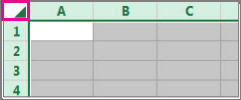
- Para aplicar el sombreado a toda la hoja de cálculo, seleccione el botón Seleccionar todo .
Ir a Inicio>Formato> condicionalNueva regla.
En el cuadro Seleccionar un tipo de regla , seleccione Usar una fórmula que determine las celdas para aplicar formato.
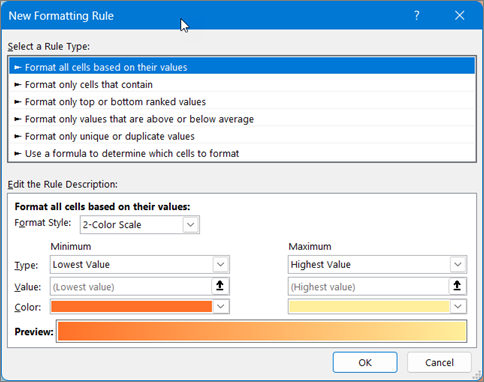
Para aplicar color a filas alternas, en el cuadro Dar formato a los valores donde esta fórmula es verdadera , escriba la fórmula =RESTO(FILA(),2)=0.
Para aplicar color a columnas alternativas, escriba esta fórmula: =RESTO(COLUMNA(),2)=0.
Estas fórmulas determinan si una fila o columna tiene un número par o impar y, a continuación, aplica el color en consecuencia.Seleccione Formato.
En el cuadro Formato de celdas , seleccione Rellenar.
Elija un color y seleccione Aceptar.
Puede obtener una vista previa de su elección en Muestra y seleccionar Aceptar o elegir otro color.
Recomendación
- Para editar la regla de formato condicional, haga clic en una de las celdas que tiene aplicada la regla, vaya a Inicio>Formato> condicionalAdministrar reglas>Editar regla y realice los cambios.
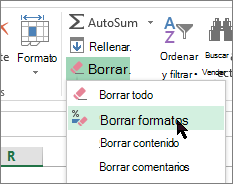
- Para borrar el formato condicional de las celdas, selecciónelo, vaya a Inicio>Borrar y elija Borrar formatos.
- Para copiar el formato condicional en otras celdas, haga clic en una de las celdas a las que se haya aplicado la regla, vaya al
Copiar>formato y, después, seleccione las celdas a las que quiere aplicar formato.