

Mediante el uso de estilos de borde predefinidos, puede agregar rápidamente un borde alrededor de las celdas o los conjuntos de celdas. Si los bordes de celda predefinidos no satisfacen sus necesidades, puede crear un borde personalizado.
Nota
Los bordes de celda que aplique aparecerán en las páginas impresas. Si no usa bordes de celda pero desea que los bordes de línea de cuadrícula de la hoja de cálculo sean visibles en las páginas impresas, puede mostrar las líneas de cuadrícula. Para obtener más información, consulte Imprimir con o sin líneas de cuadrícula de celdas.
Aplicar un borde de celda predefinido
En una hoja de cálculo, seleccione la celda o el rango de celdas al que desea agregar un borde, cambiar el estilo del borde o quitarlo.
En la pestaña Inicio , en el grupo Fuente , siga uno de estos procedimientos:
Para aplicar un estilo de borde nuevo o diferente, seleccione la flecha situada junto a Bordes
 y, a continuación, seleccione un estilo de borde.
Recomendación
Para aplicar un estilo de borde personalizado o un borde diagonal, seleccione Más bordes. En el cuadro de diálogo Formato de celdas , en la pestaña Borde , en Línea y color, seleccione el estilo de línea y el color que desee. En Preestablecidos y borde, seleccione uno o varios botones para indicar la ubicación del borde. Dos botones de borde diagonal

 está disponible en Borde.
Para quitar bordes de celda, seleccione la flecha situada junto a Bordes
y, a continuación, seleccione Sin borde .
El botón Bordes muestra el estilo de borde utilizado más recientemente. Puede seleccionar el botón Bordes (no la flecha) para aplicar ese estilo.
Si aplica un borde a una celda seleccionada, el borde también se aplica a las celdas adyacentes que comparten un límite de celda bordeado. Por ejemplo, si aplica un borde de cuadro para encerrar el rango B1:C5, las celdas D1:D5 adquieren un borde izquierdo.
Si aplica dos tipos diferentes de bordes a un límite de celda compartido, se muestra el borde aplicado más recientemente.
Un rango seleccionado de celdas tiene formato como un solo bloque de celdas. Si aplica un borde derecho al rango de celdas B1:C5, el borde solo se muestra en el borde derecho de las celdas C1:C5.
Si desea imprimir el mismo borde en las celdas separadas por un salto de página, pero el borde solo aparece en una página, puede aplicar un borde interior. De esta forma, puede imprimir un borde en la parte inferior de la última fila de una página y usar el mismo borde en la parte superior de la primera fila de la página siguiente. Haga lo siguiente:
- Seleccione las filas de ambos lados del salto de página.
- Seleccione la flecha situada junto a Bordes y, a continuación, seleccione Más bordes.
- En Ajustes preestablecidos, seleccione el botón
 Interior .
 - En Borde, en el diagrama de vista previa, quite el borde vertical seleccionándolo.
Quitar un borde de celda
- En una hoja de cálculo, seleccione la celda o el rango de celdas cuyos bordes quiere quitar.
Para cancelar una selección de celdas, seleccione cualquier celda de la hoja de cálculo. - En la pestaña Inicio , en el grupo Fuente , seleccione la flecha situada junto a Bordes y, a continuación, seleccione Sin borde .
--O BIEN--
Seleccione Inicio> la flecha >de bordesBorrar borde y, a continuación, seleccione las celdas con el borde que desea borrar.
Crear un estilo de borde de celda personalizado
Puede crear un estilo de celda que incluya un borde personalizado y, después, puede aplicar ese estilo de celda cuando desee mostrar el borde personalizado alrededor de las celdas seleccionadas.
En la pestaña Inicio , en el grupo Estilos , seleccione Estilos de celda.
Recomendación
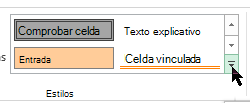
Si no ve el botón Estilos de celda , seleccione Estilos y, después, seleccione el botón Más situado junto al cuadro Estilos de celda.
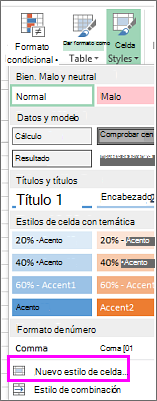
Seleccione Nuevo estilo de celda.
En el cuadro Nombre de estilo , escriba el nombre adecuado para el nuevo estilo de celda.
Seleccione Formato.
En la pestaña Borde , en Línea, en el cuadro Estilo , seleccione el estilo de línea que desea usar para el borde.
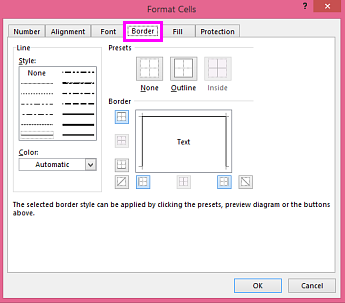
En el cuadro Color , seleccione el color que desee usar.
En Borde, seleccione los botones de borde para crear el borde que desea usar.
Seleccione Aceptar.
En el cuadro de diálogo Estilo, en el cuadro de diálogo Elestilo incluye (por ejemplo), desactive las casillas de cualquier formato que no desee incluir en el estilo de celda.
Seleccione Aceptar.
Para aplicar el estilo de celda, haga lo siguiente:
Seleccione las celdas a las que desea aplicar formato con el borde de celda personalizado.
En la pestaña Inicio , en el grupo Estilos , seleccione Estilos de celda.
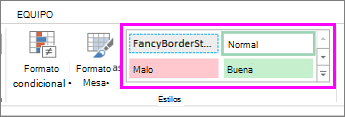
Seleccione el estilo de celda personalizado que acaba de crear. Al igual que el botón FancyBorderStyle en esta imagen.
Dibujar bordes de celda
Para personalizar el estilo de línea o el color de los bordes de celda o borrar bordes existentes, puede usar las opciones de dibujar bordes . Para dibujar bordes de celdas, primero seleccione el tipo de borde, luego el color y el estilo de línea del borde y seleccione las celdas alrededor de las cuales desea agregar un borde. Aquí le explicamos cómo hacerlo:
- Seleccione Inicio> la flecha Bordes
 .
. - Seleccione Dibujar bordes para los bordes exteriores o Dibujar cuadrícula de borde para las líneas de la cuadrícula.
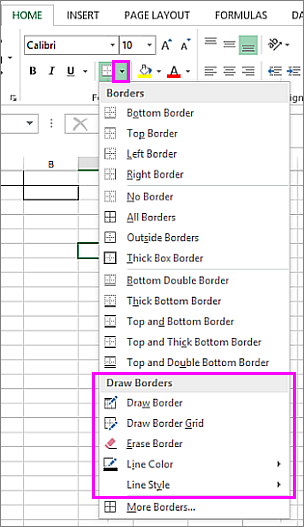
- Seleccione la flecha >Bordes, color de línea, flecha y, a continuación, elija un color.
- Seleccione la flecha >Bordes, Estilo de línea, y luego elija un estilo de línea.
- Seleccione las celdas alrededor de las cuales desee dibujar bordes.
¿Necesitas más ayuda?
Siempre puede preguntar a un experto en Excel Tech Community u obtener soporte técnico en Comunidades.