

En este artículo se muestra cómo aplicar sombreado automáticamente a cualquier otra fila o columna de una hoja de cálculo.
Hay dos formas de aplicar sombreado a filas o columnas alternas: puede aplicar el sombreado mediante una fórmula de formato condicional simple o puede aplicar un estilo de tabla de Excel predefinido a los datos.
Técnica 1: aplicar sombreado a filas o columnas alternas mediante el formato condicional
Una forma de aplicar sombreado a filas o columnas alternativas en la hoja de cálculo es crear una regla de formato condicional. Esta regla usa una fórmula para determinar si una fila tiene un número par o impar y, a continuación, aplica el sombreado en consecuencia. La fórmula se muestra aquí:
=RESTO(FILA(),2)=0
Nota
Si desea aplicar sombreado a columnas alternativas en lugar de filas alternas, escriba =RESTO(COLUMNA(),2)=0 en su lugar.
En la hoja de cálculo, siga uno de estos procedimientos:
- Para aplicar el sombreado a un rango específico de celdas, seleccione las celdas a las que desea aplicar formato.
- Para aplicar el sombreado a toda la hoja de cálculo, haga clic en el botón Seleccionar todo .

En la pestaña Inicio , en el grupo Estilos , haga clic en la flecha situada junto a Formato condicional y, a continuación, seleccione Nueva regla.
En el cuadro de diálogo Nueva regla de formato , en Seleccionar un tipo de regla, seleccione Usar una fórmula que determine las celdas para aplicar formato.
En el cuadro Dar formato a valores donde esta fórmula es verdadera , escriba =RESTO(FILA(),2)=0, como se muestra en la siguiente ilustración.
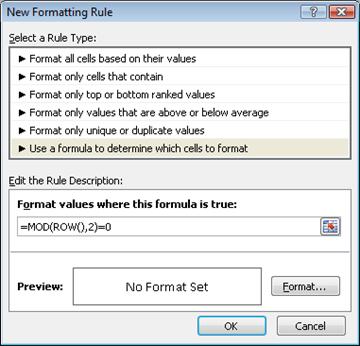
Seleccione Formato.
En el cuadro de diálogo Formato de celdas , seleccione la pestaña Rellenar .
Seleccione el color de fondo o de trama que desee usar para las filas sombreadas y, a continuación, seleccione Aceptar.
En este punto, el color que acaba de seleccionar debería aparecer en la ventana Vista previa del cuadro de diálogo Nueva regla de formato .Para aplicar formato a las celdas de la hoja de cálculo, seleccione Aceptar
Nota
Para ver o editar la regla de formato condicional, en la pestaña Inicio , en el grupo Estilos , haga clic en la flecha situada junto a Formato condicional y, a continuación, seleccione Administrar reglas.
Técnica 2: aplicar sombreado a filas o columnas alternas utilizando un estilo de tabla de Excel
Otra forma de agregar rápidamente sombreado o bandas a filas alternas es aplicar un estilo de tabla de Excel predefinido. Esto resulta útil cuando desea dar formato a un rango específico de celdas y desea obtener las ventajas adicionales que obtiene con una tabla, como la capacidad de mostrar rápidamente el total de filas o filas de encabezado en las que aparecen automáticamente listas desplegables de filtros.
De forma predeterminada, se aplican bandas a las filas de una tabla para facilitar la lectura de los datos. Las bandas automáticas continúan si agrega o elimina filas en la tabla.
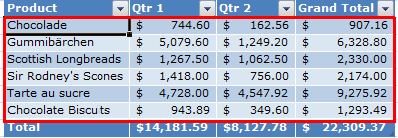
Si lo que desea es tener el estilo de tabla sin la funcionalidad de tabla, puede convertir la tabla en un rango de datos normal. Sin embargo, si hace esto, no obtendrá las bandas automáticas a medida que agregue más datos al rango.
En la hoja de cálculo, seleccione el rango de celdas al que desea dar formato.
En la pestaña Inicio , en el grupo Estilos , seleccione Dar formato como tabla.
En Claro, Medio u Oscuro, seleccione el estilo de tabla que quiera usar.
Recomendación
Los estilos de tabla personalizados están disponibles en Personalizado una vez creados. Para obtener más información sobre cómo crear un estilo de tabla personalizado, vea Dar formato a una tabla Excel.
En el cuadro de diálogo Dar formato como tabla , seleccione Aceptar.
Observe que la casilla Filas con bandas está seleccionada de forma predeterminada en el grupo Opciones de estilo de tabla .
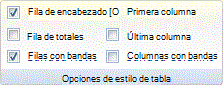
Si desea aplicar sombreado a columnas alternas en lugar de filas alternas, puede desactivar esta casilla y seleccionar Columnas con bandas en su lugar.Si desea volver a convertir la tabla de Excel en un rango normal de celdas, seleccione cualquier lugar de la tabla para mostrar las herramientas necesarias para volver a convertir la tabla en un rango de datos.
En la pestaña Diseño de tabla , en el grupo Herramientas , seleccione Convertir en rango.
Recomendación
También puede hacer clic con el botón derecho en la tabla, seleccionar Tabla y, después, seleccionar Convertir en rango.
¿Necesitas más ayuda?
Siempre puede preguntar a un experto en Excel Tech Community u obtener soporte técnico en Comunidades.