

Al usar Excel para la Web, puede usar el explorador web para crear, ver y editar libros de trabajo que almacene en OneDrive o Dropbox. Si su organización o centro educativo tiene un plan de Microsoft 365 o un sitio de SharePoint, también puede crear y almacenar libros en bibliotecas de su sitio. Este artículo le guía por las tareas básicas: crear un libro, compartirlo, editarlo en el explorador, trabajar con otros usuarios e imprimir.
Crear un libro en línea
- Abra OneDrive seleccionando el icono de OneDrive en la bandeja del sistema.
- Seleccione + Crear o cargarlibro de> Excel.
- Para cambiar el nombre del libro, seleccione el nombre genérico del nuevo archivo en la cinta superior (normalmente algo como Libro1). En el cuadro Nombre de archivo , escriba un nuevo nombre.
Compartir libros en línea
Después de crear el libro en línea, puede compartirlo con amigos, compañeros de trabajo o el público. People puede ver sus hojas de cálculo, ordenar y filtrar datos y profundizar en los detalles de las tablas dinámicas en la web o en un dispositivo móvil.
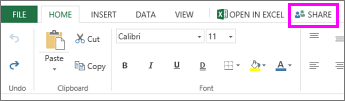
Para compartir un libro, seleccione Compartir y, a continuación, escriba las direcciones de correo electrónico de las personas con las que quiere compartir o Copiar vínculo para obtener un vínculo que puede enviar por correo electrónico a sus contactos.
Editar en el explorador
Si intenta introducir datos, configurar una fórmula, agregar gráficos o aplicar formato básico y no ocurre nada, probablemente se encuentre en la vista de solo lectura. Esta es la manera de cambiar a la vista de edición:
Seleccione Editar.
Para ver opciones de edición más avanzadas, seleccione Abrir en el escritorio.
Excel para la Web guarda automáticamente su trabajo. Sin embargo, si cambia de opinión sobre los cambios que acaba de realizar, seleccione Deshacer o presione Ctrl+Z.
Trabajar con otros usuarios en la misma hoja de cálculo
Si trabaja con otras personas en Excel para la Web, puede editar la hoja de cálculo como lo haría normalmente. Cuando otros usuarios editan la hoja de cálculo, Excel para la Web muestra su presencia y las actualizaciones inmediatamente. Esta característica solo funciona cuando todos los usuarios trabajan en Excel para la Web.

Otras versiones de la aplicación Excel también le permiten trabajar con otras personas al mismo tiempo. Para obtener más información, consulte Colaborar en libros de Excel al mismo tiempo con la coautoría
Imprimir en Excel para la Web
Seleccione las celdas o el gráfico que desea imprimir y vaya aImpresión de archivo>. Para imprimir toda la hoja de cálculo, no seleccione nada antes de ir al comando Imprimir.

Si cambia de opinión sobre la impresión de un área seleccionada, elija la opción Imprimir hojas activas o Imprimir todo el libro y, después, seleccione Imprimir.
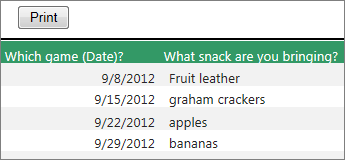
Si la vista previa de impresión final se ve bien, seleccione Imprimir.
Para obtener más información, vea Imprimir líneas de cuadrícula en una hoja de cálculo.