

Siga uno de estos pasos:
Cambiar el ancho de las columnas
Haga clic y arrastre los encabezados de columna de las columnas que desea cambiar.
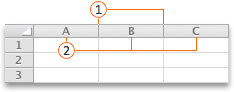
 Separador de columnas
 Encabezados de columna
Nota
Si tiene que cambiar el ancho de una sola columna, no es necesario seleccionarla primero.
Apunte al separador en el lado derecho de cualquier encabezado de columna seleccionado.
El puntero se convierte en una .
.Siga uno de estos procedimientos:
| Para | Haz esto |
|---|---|
| Cambiar el ancho de columna para ajustarlo al contenido | Haga doble clic en el separador. |
| Cambiar el ancho de columna a cualquier tamaño | Arrastre el separador hasta que la columna tenga el ancho que desea. |
Recomendación
Para establecer una medida de ancho exacta, en el menú Formato , seleccione Columna y luego haga clic en Ancho.
Cambiar el ancho de todas las columnas de una hoja
- Seleccione todas las celdas de la hoja haciendo clic en el triángulo Seleccionar todo de la esquina superior izquierda de la cuadrícula de la hoja.
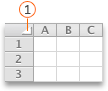
Triángulo - Apunte al separador en el lado derecho de cualquier encabezado de columna seleccionado.
El puntero se convierte en una . - Siga uno de estos procedimientos:
| Para | Haz esto |
|---|---|
| Cambiar el ancho de columna para ajustarlo al contenido | Haga doble clic en el separador. |
| Cambiar el ancho de columna a cualquier tamaño | Arrastre el separador hasta que la columna tenga el ancho que desea. |
Copiar el ancho de una columna a otras columnas
- Seleccione cualquier celda en la columna que tenga el ancho que desee copiar.
- En la barra de herramientas de Standard, haga clic en el
 copiar .
 - Seleccione cualquier celda de la columna en la que quiera copiar el ancho.
- En el menú Edición , haga clic en Pegado especial, seleccione Anchos de columna y, a continuación, haga clic en Aceptar.
Cambiar el alto de las filas
Haga clic y arrastre los encabezados de fila de las filas que desea cambiar.
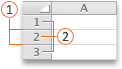
Separador de filas
Encabezados de filaNota
Si tiene que cambiar el alto de una sola fila, no es necesario seleccionarla primero.
Seleccione el separador debajo de cualquier encabezado de fila seleccionado.
El puntero se convierte en una .
.Siga uno de estos procedimientos:
| Para | Haz esto |
|---|---|
| Cambiar el alto de fila para ajustarlo al contenido | Haga doble clic en el separador. |
| Cambiar el alto de fila a cualquier tamaño | Arrastre el separador hasta que la fila tenga la altura que desea. |
Recomendación
Para establecer una medida de altura exacta, en el menú Formato , seleccione Fila y haga clic en Altura.
Cambiar el alto de todas las filas de una hoja
- Seleccione todas las celdas de la hoja haciendo clic en el triángulo Seleccionar todo de la esquina superior izquierda de la cuadrícula de la hoja.
Triángulo - Seleccione el separador debajo de cualquier encabezado de fila seleccionado.
El puntero se convierte en una . - Siga uno de estos procedimientos:
| Para | Haz esto |
|---|---|
| Cambiar el alto de fila para ajustarlo al contenido | Haga doble clic en el separador. |
| Cambiar el alto de fila a cualquier tamaño | Arrastre el separador hasta que la fila tenga la altura que desea. |
¿Necesitas más ayuda?
Siempre puede preguntar a un experto en Excel Tech Community u obtener soporte técnico en Comunidades.