

En Excel, puede cambiar la configuración de seguridad de macros para controlar qué macros se ejecutan y en qué circunstancias al abrir un libro. Por ejemplo, puede permitir que se ejecuten las macros en función de si tienen una firma digital emitida por un programador de confianza.
Para obtener más información sobre la configuración de seguridad de macros en documentos de Microsoft Office, consulte Habilitar o deshabilitar macros en archivos de Office.
La configuración de seguridad de macros y sus efectos
La siguiente lista resume las diferentes configuraciones de seguridad de macros. En todas las configuraciones, si se instala software antivirus que funciona con Microsoft 365 y el libro contiene macros, el libro se examina en busca de virus conocidos antes de abrirlo.
- Deshabilitar todas las macros sin notificación Haga clic en esta opción si no confía en las macros. Todas las macros en los documentos y las alertas de seguridad sobre las macros están deshabilitadas. Si hay documentos que contienen macros sin firmar en las que confía, puede colocar estos documentos en una ubicación de confianza. Los documentos de las ubicaciones de confianza se pueden ejecutar sin ser revisados por el Centro de confianza del sistema de seguridad.
- Deshabilitar todas las macros con notificación Esta configuración es la predeterminada. Haga clic en esta opción si desea deshabilitar las macros, pero sí quiere recibir alertas de seguridad si hay macros. Así, podrá elegir cuándo quiere habilitar esas macros caso por caso.
- Deshabilitar todas las macros excepto las firmadas digitalmente Esta configuración es la misma que la opción Deshabilitar todas las macros con notificación , salvo que si la macro está firmada digitalmente por un editor de confianza, la macro se puede ejecutar si ya ha confiado en el editor. Si no ha confiado el editor, se le notificará. Así, podrá elegir habilitar las macros firmadas o confiar en el editor. Todas las macros sin firmar están deshabilitadas sin notificación.
- Habilitar todas las macros (no recomendado, se puede ejecutar un código potencialmente peligroso) Haga clic en esta opción para permitir que se ejecuten todas las macros. Utilizando esta configuración no es recomendable porque su equipo es vulnerable a posibles códigos perjudiciales.
- Confiar en el acceso al modelo de objetos del proyecto de VBA Esta configuración es para desarrolladores y se usa para bloquear o permitir deliberadamente el acceso mediante programación al modelo de objetos de VBA desde cualquier cliente de automatización. En otras palabras, proporciona una opción de seguridad para el código que se escribe para automatizar un programa de Office y se manipula mediante programación el entorno y modelo de objetos de Microsoft Visual Basic para aplicaciones (VBA). Es una configuración por usuario y por aplicación, y niega el acceso de manera predeterminada. Esta opción de seguridad dificulta que los programas no autorizados generen códigos perjudiciales que se replican automáticamente. Para que los clientes de automatización tengan acceso mediante programación al modelo de objetos de VBA, el usuario que ejecuta el código debe conceder el acceso. Para habilitar el acceso, active la casilla.
Uso de firmas digitales
Office usa la tecnología Microsoft Authenticode para permitir a los creadores de macros firmar digitalmente un archivo o un proyecto de macros. El certificado que se usa para crear esta firma confirma que la macro o el documento provienen del firmante, y la firma confirma que la macro o el documento no se han modificado.
Después de instalar el certificado digital, puede firmar archivos y proyectos de macros.
Obtener un certificado digital para firmar
Puede obtener un certificado digital de una entidad emisora de certificados comercial, del administrador de seguridad interna o de un profesional de las tecnologías de la información de su organización.
Para obtener más información sobre las entidades de certificación que ofrecen servicios para los productos de Microsoft, consulta la lista de miembros del programa de certificados raíz de Microsoft.
Crear su propio certificado digital para firmar
También puede crear su propio certificado de firma con la herramienta Selfcert.exe.
Nota
Dado que el certificado digital que cree no está emitido por una entidad de certificación de confianza formal, los proyectos de macro firmados con dichos certificados se conocen como proyectos con firma propia. Microsoft Office confía en los certificados con firma propia únicamente en los certificados alojados en el almacén de certificados personales.
Para obtener más información acerca de cómo firmar digitalmente una macro, consulte Firmar digitalmente un proyecto de macro.
Cambiar la configuración de seguridad de macros
Puede cambiar la configuración de seguridad de macros en el Centro de confianza, a menos que un administrador del sistema de su organización haya cambiado la configuración predeterminada para impedir que se cambie la configuración.
En la pestaña Programador, en el grupo Código, haga clic en Seguridad de macros.
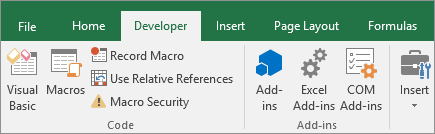
Para habilitar la pestaña Programador, vea Mostrar la pestaña Programador.
En la categoría Configuración de macros, en Configuración de macros, haga clic en la opción que desee.
Nota
Todos los cambios que se realicen en la categoría Configuración de macros en Excel solo se aplican a Excel y no afectan a ningún otro programa de Microsoft Office.
También puede tener acceso al Centro de confianza en Opciones de Excel. Para ello, haga clic en Opciones y luego en Centro de confianza> Configuración >del Centro de confianza Configuración demacros.
Para más información sobre la seguridad de macros, vea los siguientes temas:
- Agregar, quitar o cambiar una ubicación de confianza
- Agregar, quitar o ver un editor de confianza
- Habilitar o deshabilitar macros en archivos de Office
- Ver mis opciones y mi configuración en el Centro de confianza
Solución de problemas
No puedo cambiar la configuración de seguridad de mis macros
Es posible que algunos usuarios no puedan cambiar la configuración del Centro de confianza debido a las directivas de seguridad de grupo de sus organizaciones. En tal caso, le recomendamos que se ponga en contacto con el administrador de TI para su organización.
¿Necesitas más ayuda?
Siempre puede preguntar a un experto en Excel Tech Community u obtener soporte técnico en Comunidades.