

Para cambiar rápidamente las fuentes de texto, los colores o el aspecto general de los objetos de todas las hojas de cálculo del libro, intente cambiar a otro tema o personalizar un tema para adaptarlo a sus necesidades. Si le gusta un tema específico, puede establecerlo como el predeterminado para todos los libros nuevos.
Para cambiar a otro tema, seleccioneTemasde diseño> de página y seleccione el que quiera.
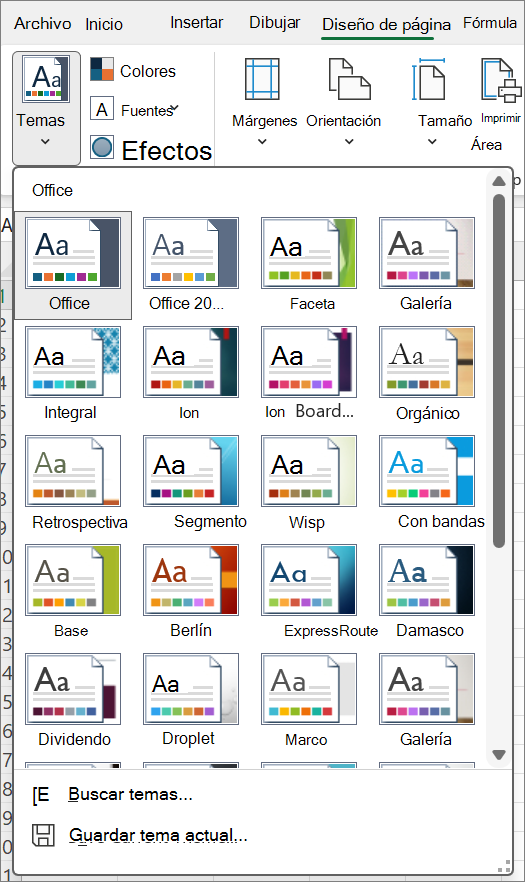
Para personalizar ese tema, cambie sus colores, fuentes y efectos según sea necesario. Guarde los cambios con el tema actual y conviértalo en el tema predeterminado de todos los libros nuevos.
Cambiar los colores del tema
Al seleccionar una paleta de colores del tema diferente o cambiar sus colores, cambia los colores disponibles en el selector de colores y los colores que usó en el libro.
SeleccioneTemas> de diseño> depágina, Colores, y seleccione el conjunto de colores que quiera.
El primer conjunto de colores se usa en el tema actual.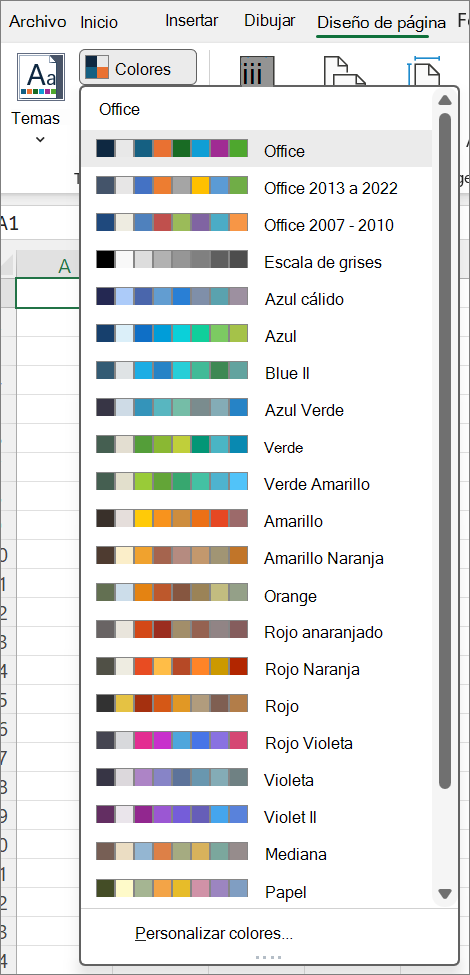
Para crear su propio conjunto de colores, seleccione Personalizar colores.
Seleccione el botón situado junto a ese color y seleccione un color en Colores del tema para cada color que desee cambiar.
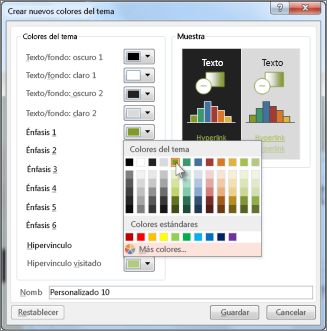
Para agregar su propio color, seleccione Más colores y, a continuación, seleccione un color en la pestaña Standard o escriba números en la pestaña Personalizado.
Recomendación
En el cuadro Muestra obtendrá una vista previa de los cambios realizados.
En el cuadro Nombre , escriba un nombre para el nuevo conjunto de colores y seleccione Guardar.
Recomendación
Seleccione Restablecer antes de seleccionar Guardar si desea volver a los colores originales.
Para guardar estos nuevos colores de tema con el tema actual, seleccione Diseño de> páginagrupo>Temas Temas>Guardar tema actual.
Cambiar las fuentes del tema
Al seleccionar una fuente de tema diferente, cambia todo el texto a la vez. Para que esta característica funcione, dé formato al texto usando fuentes de cuerpo y título .
SeleccioneTemas> de diseño> de página, Fuentes y elija el conjunto de fuentes que desee.
El tema actual utiliza el primer conjunto de fuentes.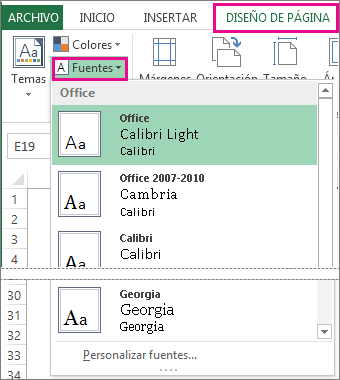
Seleccione Personalizar fuentes para crear su propio conjunto de fuentes.
En el cuadro de diálogo Crear nuevas fuentes del tema , seleccione las fuentes que desee en las listas desplegables Fuente de encabezado y Fuente del cuerpo .
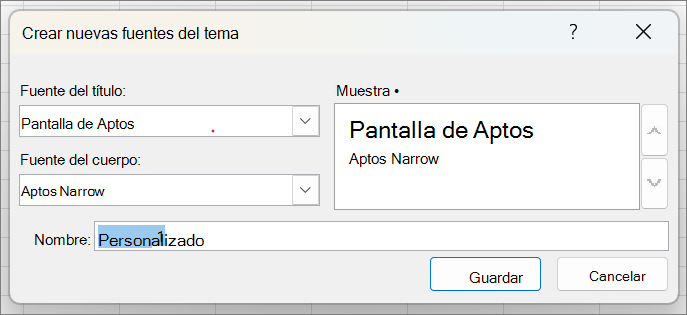
Escriba un nombre para el nuevo conjunto de fuentes en el cuadro Nombre y, a continuación, seleccione Guardar.
Para guardar estas nuevas fuentes de tema con el tema actual, seleccione Diseño de> páginagrupo>Temas Temas>Guardar tema actual.
Cambiar los efectos del tema
Al seleccionar un conjunto diferente de efectos, cambia el aspecto de los objetos que usó en la hoja de cálculo. Los efectos aplican diferentes tipos de bordes y efectos visuales, como sombreado y sombras.
Seleccione Efectos de grupo>Temas de diseño > de página y elija el conjunto de efectos que desee.
El tema actual utiliza el primer conjunto de efectos.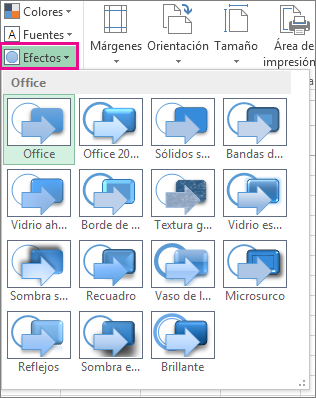
Nota
No se puede personalizar un conjunto de efectos.
Para guardar los efectos seleccionados con el tema actual, seleccione Diseño de> páginagrupo>Temas Temas Guardar>tema actual.
Guardar un tema personalizado para volver a usarlo
Después de realizar cambios en el tema, guárdelo para usarlo de nuevo.
Seleccionar diseño de> página Grupo>Temas Guardar>tema actual.
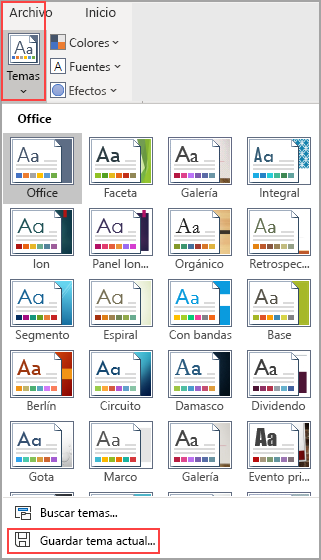
En el cuadro Nombre de archivo , escriba un nombre para el tema y seleccione Guardar.
Nota
El tema se guarda como archivo de tema (.thmx) en la carpeta Temas del documento de la unidad local. Excel lo agrega automáticamente a la lista de temas personalizados que aparecen al hacer clic en Temas.
Usar un tema personalizado como predeterminado para los libros nuevos
Para usar el tema personalizado para todos los libros nuevos, aplíquelo a un libro en blanco y, a continuación, guárdelo como una plantilla denominada Book.xltx en la carpeta XLStart (normalmente C:\Users\*user name*\AppData\Local\Microsoft\Excel\XLStart).
Para configurar Excel para que abra automáticamente un nuevo libro que use Book.xltx:
Haga clic enOpcionesde archivo>.
En la pestaña General , en Opciones de inicio, desactive la casilla Mostrar la pantalla de inicio cuando se inicie esta aplicación .
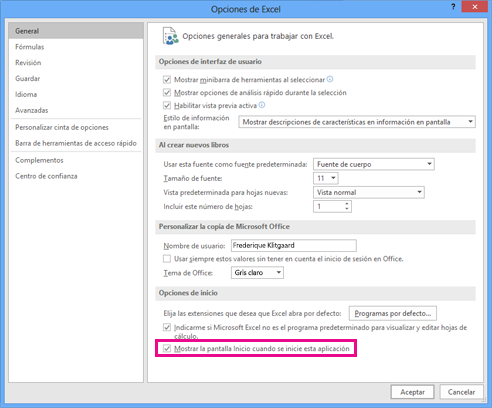
La próxima vez que inicie Excel, se abrirá un libro que use Libro.xltx.
Recomendación
Al presionar Ctrl+N también se crea un nuevo libro que usa Libro.xltx.