

A diferencia de Microsoft Word, Microsoft Excel no tiene un botón Cambiar mayúsculas y minúsculas para cambiar el uso de mayúsculas y minúsculas. Sin embargo, puede usar las funciones MAYUGRAN,INFERIOR o PROPIO para cambiar automáticamente entre mayúsculas y minúsculas del texto existente a mayúsculas, minúsculas o mayúsculas propias. Las funciones son solo fórmulas integradas diseñadas para realizar tareas específicas, en este caso, convertir mayúsculas y minúsculas.
Cómo cambiar mayúsculas y minúsculas
En el ejemplo siguiente, la función PROPER se usa para convertir los nombres en mayúsculas en la columna A en mayúsculas y minúsculas, que pone en mayúscula solo la primera letra de cada nombre.
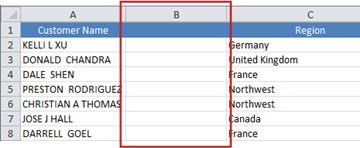
En primer lugar, inserta una columna temporal junto a la columna que contiene el texto que quieres convertir. En este caso, hemos agregado una nueva columna (B) a la derecha de la columna Nombre del cliente .
En la celda B2, escriba =PROPER(A2) y presione Entrar.
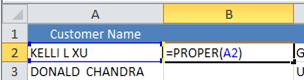
Esta fórmula convierte el nombre de la celda A2 de mayúsculas a mayúsculas propias. Para convertir el texto a minúsculas, escriba =LOWER(A2) en su lugar. Use =UPPER(A2) en los casos en los que necesite convertir texto a mayúsculas, reemplazando A2 por la referencia de celda adecuada.
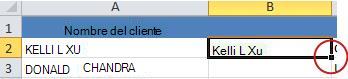
Ahora, rellene la fórmula en la nueva columna. La forma más rápida de hacerlo es seleccionar la celda B2 y hacer doble clic en el pequeño cuadrado negro que aparece en la esquina inferior derecha de la celda.
Recomendación
Si los datos están en una tabla de Excel, se crea automáticamente una columna calculada con valores rellenados automáticamente al escribir la fórmula.
En este punto, se deben seleccionar los valores de la nueva columna (B). Presione CTRL+C para copiarlos en el Portapapeles.
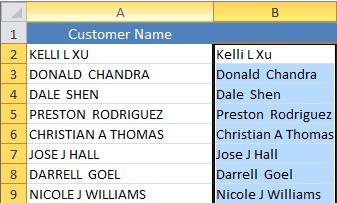
Haga clic con el botón derecho en la celda A2, seleccione Pegar y luego seleccione Valores. Este paso le permite pegar solo los nombres y no las fórmulas subyacentes, que no es necesario conservar.
A continuación, puede eliminar la columna (B), ya que ya no es necesaria.
¿Necesitas más ayuda?
Siempre puede preguntar a un experto en Excel Tech Community u obtener soporte técnico en Comunidades.