Importante
En Excel para Microsoft 365 y Excel 2021, Power View se eliminará el 12 de octubre de 2021. Como alternativa, puede usar la experiencia visual interactiva proporcionada por Power BI Desktop, que puede descargar de forma gratuita. También puede importar fácilmente libros de Excel en Power BI Desktop.
En Power View en SharePoint 2013 y en Excel 2013, puede crear rápidamente una variedad de visualizaciones de datos, desde tablas y matrices hasta gráficos de barras, columnas y burbujas, y conjuntos de varios gráficos. Para cada visualización que desee crear, empiece en una hoja de Power View creando una tabla, que luego podrá convertir fácilmente en otras visualizaciones para encontrar la que mejor ilustre sus datos.
Crear una visualización
Cree una tabla en la hoja de Power View marcando una tabla o campo en la lista de campos o arrastrando un campo desde la lista de campos a la hoja. Power View dibuja la tabla en la hoja, mostrando los datos reales y agregando automáticamente encabezados de columna.
Convierta la tabla en una visualización eligiendo un tipo de visualización en la pestaña Diseño . En función de los datos de la tabla, hay diferentes tipos de visualización disponibles, para ofrecerle la mejor visualización de esos datos.
Recomendación
Para crear otra visualización, inicie otra tabla haciendo clic en la hoja en blanco antes de seleccionar los campos de la sección fields de la lista de campos.
En este artículo
- Ejemplos de visualizaciones disponibles en Power View
- Gráficos
- Gráficos circulares
- Gráficos de dispersión y de burbujas
- Gráficos de líneas, barras y columnas
- Gráficos de barras
- Gráficos de columnas
- Gráficos de líneas
- Mapas
- Múltiplos: Un conjunto de gráficos con los mismos ejes
- Matrices
- Tarjetas
- Iconos
- Más información
Ejemplos de visualizaciones disponibles en Power View
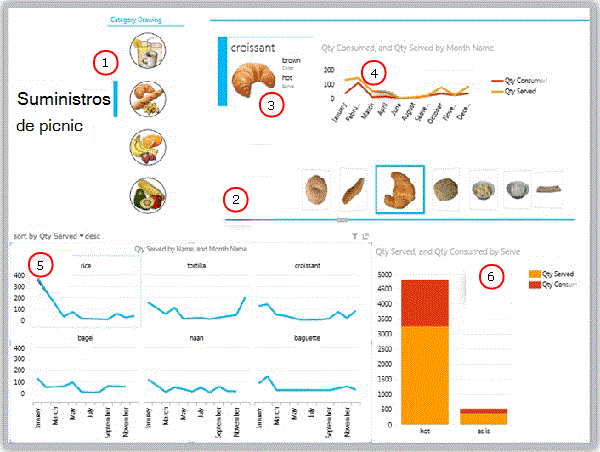
- Segmentación de datos que filtra el informe a panes
- Navegación por el flujo de baldosas para las baldosas, actualmente en croissant
- Tarjeta en un contenedor de mosaicos, filtrada por el mosaico actual (croissant)
- Gráfico de líneas en el contenedor de mosaico que muestra las cantidades consumidas y el servidor, filtrado por croissants De enero a diciembre
- Múltiples, filtrados a panes y ordenados en orden descendente por cantidad servida
- Gráfico de columnas filtrado por panes, que muestra las cantidades servidas y consumidas
Gráficos
Power View ofrece varias opciones de gráficos: circular, columna, barra, línea, dispersión y burbuja. Los gráficos pueden tener varios campos numéricos y varias series. Tiene varias opciones de diseño en un gráfico: mostrar y ocultar etiquetas, leyendas y títulos.
Los gráficos son interactivos: al hacer clic en los valores de un gráfico:
- Resalta ese valor en ese gráfico.
- Filtre por ese valor en todas las tablas, matrices e iconos del informe.
- Resaltar ese valor en todos los demás gráficos del informe.
Los gráficos también son interactivos en una configuración de presentación, por ejemplo, en los modos de lectura y de pantalla completa en Power View en SharePoint o en una hoja de Power View en un libro de Excel guardado en Excel Services o visualizado en Microsoft 365.
Gráficos circulares
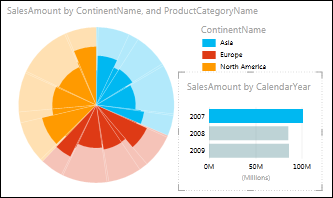
Los gráficos circulares son simples o sofisticados en Power View. Puede hacer un gráfico circular que muestre información detallada al hacer doble clic en un solo segmento o un gráfico circular que muestre subsegmentos dentro de los segmentos de color mayores. Puede aplicar un filtro cruzado a un gráfico circular con otro gráfico. Suponga que hace clic en una barra en un gráfico de barras. La parte del gráfico circular que se aplica a la barra se resalta y el resto del gráfico circular se atenúa. Obtenga información sobre los gráficos circulares en Power View.
Gráficos de dispersión y de burbujas
Los gráficos de dispersión y burbujas son una excelente manera de mostrar una gran cantidad de datos relacionados en un solo gráfico. En los gráficos de dispersión, el eje X muestra un campo numérico y el eje Y muestra otro, lo que facilita ver la relación entre los dos valores para todos los elementos del gráfico.
En un gráfico de burbujas, un tercer campo numérico controla el tamaño de los puntos de datos. También puede agregar un eje de "reproducción" a un gráfico de burbujas o de dispersión para ver los datos a medida que cambian con el tiempo.
Más información sobre los gráficos de burbujas y de dispersión en Power View.
Gráficos de líneas, barras y columnas
Los gráficos de líneas, barras y columnas son útiles para comparar puntos de datos en una o más series de datos. En los gráficos de líneas, barras y columnas, el eje X muestra un campo y el eje Y muestra otro, lo que facilita ver la relación entre los dos valores para todos los elementos del gráfico.
Gráficos de barras
En un gráfico de barras, las categorías se organizan a lo largo del eje vertical y los valores a lo largo del eje horizontal. Considere la posibilidad de usar un gráfico de barras en cualquiera de estos casos:
- Tiene una o varias series de datos que desea trazar.
- Los datos contienen valores positivos, negativos y cero (0).
- Desea comparar los datos de numerosas categorías.
- Las etiquetas de eje son largas.
En Power View, puede elegir entre tres subtipos de gráfico de barras: apilado, 100 % apilado y agrupado.
Gráficos de columnas
Los datos que están organizados en columnas o filas en una hoja de cálculo se pueden trazar en un gráfico de columnas. Los gráficos de columnas resultan útiles para mostrar cambios en los datos a lo largo de un período de tiempo o para ilustrar comparaciones entre elementos. En los gráficos de columnas, las categorías se encuentran a lo largo del eje horizontal y los valores a lo largo del eje vertical.
En Power View, puede elegir entre tres subtipos de gráfico de columnas: apiladas, 100 % apiladas y agrupadas.
Gráficos de líneas
Los gráficos de líneas distribuyen los datos de categorías uniformemente a lo largo de un eje horizontal (categoría) y todos los datos de valor numérico a lo largo de un eje vertical (valores).
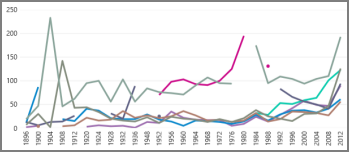
Considere la posibilidad de usar un gráfico de líneas con escala de tiempo a lo largo del eje horizontal. Los gráficos de líneas muestran las fechas en orden cronológico en intervalos específicos o unidades base, como el número de días, meses o años, incluso si las fechas de la hoja de cálculo no están en orden o en las mismas unidades base.
Cree un gráfico de líneas en Power View.
Mapas
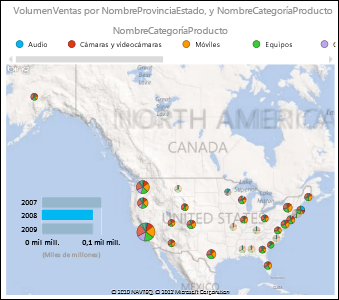
Los mapas de Power View usan mosaicos de mapas de Bing, de modo que puede hacer zoom y crear panorámicas igual que con cualquier otro mapa de Bing. Agregar ubicaciones y campos coloca puntos en el mapa. Cuanto mayor sea el valor, mayor será el punto. Al agregar una serie de varios valores, obtendrá gráficos circulares en el mapa, con el tamaño del gráfico circular que muestra el tamaño del total. Obtén más información sobre los mapas en Power View.
Múltiplos: Un conjunto de gráficos con los mismos ejes
Con múltiplos, puede crear una serie de gráficos con ejes X e Y idénticos y colocarlos uno al lado del otro, lo que facilita la comparación de muchos valores diferentes al mismo tiempo. Los múltiplos a veces se denominan "gráficos de enrejado".
Matrices
Una matriz es similar a una tabla en que está formada por filas y columnas. Pero una matriz tiene las siguientes funcionalidades, que una tabla no tiene:
- Mostrar datos sin repetir valores.
- Mostrar totales y subtotales por fila y columna
- Con una jerarquía, puede aumentar o reducir detalles
- Contraer y expandir la pantalla
Más información sobre cómo trabajar con una matriz en Power View
Tarjetas
Puede convertir una tabla en una serie de tarjetas que muestren los datos de cada fila de la tabla diseñada en formato de tarjeta, como una tarjeta de índice.
Mosaicos
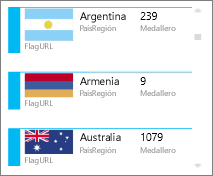
Puede convertir una tabla o matriz en mosaicos para presentar datos tabulares de forma interactiva. Los iconos son contenedores con una franja de navegación dinámica. Los mosaicos sirven de filtros: filtran el contenido que hay en el mosaico en función del valor seleccionado en la franja de pestañas. Puede agregar más de una visualización al icono y todas se filtran por el mismo valor. Puede usar texto o imágenes como pestañas. Obtenga más información sobre los mosaicos en Power View.
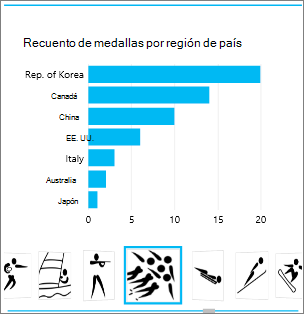
Esta imagen muestra el número de medallas ganadas por los países que compiten en patinaje de velocidad.