

Si trabajas con información distribuida en varias hojas (como presupuestos de diferentes regiones o informes creados por varios colaboradores), es posible que quieras reunir esos datos en un solo lugar. Excel ofrece varias maneras de hacerlo, en función de si desea resumir valores o simplemente combinar listas.
Antes de empezar
Asegúrese de que los datos de origen estén bien estructurados.
- Use un formato de lista (no filas o columnas completamente en blanco).
- Mantenga la coherencia en las etiquetas (encabezados de columna) en todas las hojas.
- Si su versión de Excel no tiene la característicaConsolidación de datos>, es posible que esté usando Excel para la Web o una plataforma que no la admita. En ese caso, vea la sección "Opción 2: Combinar o anexar datos en lugar de resumirlos".
Opción 1: resumir datos con la característica Consolidar
Use Consolidar cuando desee calcular totales, promedios, recuentos u otros resultados de resumen en hojas de cálculo. Puede consolidar por posición (mismo diseño) o por categoría (etiquetas coincidentes).
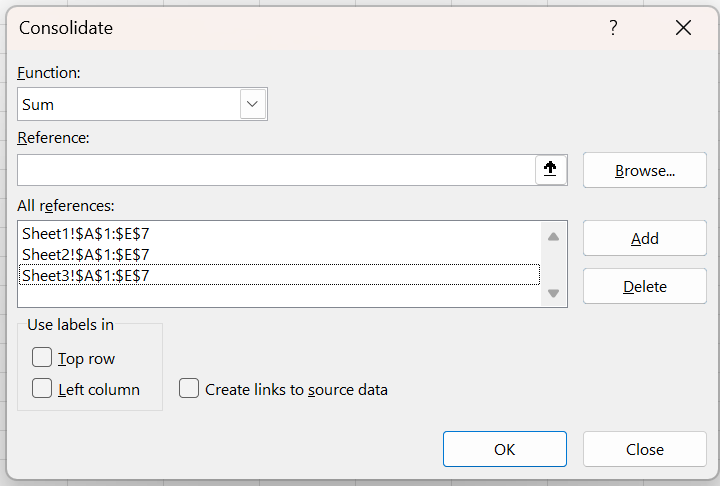
Consolidar por posición
Use esta opción cuando cada hoja use el mismo diseño de celda.
Abra las hojas de origen y confirme que los datos aparecen en la misma ubicación en cada hoja.
Vaya a la hoja donde desea ver los resultados combinados.
Seleccione la celda superior izquierda del rango donde deben aparecer los datos consolidados.
- Asegúrese de que haya espacio para que los datos se expandan hacia abajo y hacia la derecha.
SeleccioneConsolidardatos>
 .
.Elija una función (como Suma, Promedio o Contar).
En cada hoja de origen:
- Seleccione el rango de datos.
- Seleccione Agregar para incluirlo en Todas las referencias.
Seleccione Aceptar para generar el informe consolidado.
Consolidar por categorías
Úselo cuando las hojas compartan las mismas etiquetas, incluso si los datos no están colocados de forma idéntica. Tenga en cuenta que si una hoja usa "Promedio" y otra usa "Prom", primero deberá estandarizar las etiquetas para que Excel pueda hacerlas coincidir correctamente.
Confirme que cada hoja use etiquetas coincidentes en la fila superior o columna izquierda.
En la hoja de destino, seleccione la celda superior izquierda del rango donde deben aparecer los datos consolidados.
- Asegúrese de que haya espacio para que los datos se expandan hacia abajo y hacia la derecha.
Vaya a Consolidación de datos>
.Elija una función (como Suma, Promedio o Contar).
Active las casillas en Usar etiquetas en (fila superior, columna izquierda o ambas).
En cada hoja de origen:
- Seleccione el rango de datos.
- Seleccione Agregar para incluirlo en Todas las referencias.
Seleccione Aceptar para generar el informe consolidado.
Si una etiqueta aparece en una hoja pero no en otra, Excel la sigue incluyendo. Se crea una nueva fila o columna en el resultado.
Opción 2: Combinar o anexar datos en lugar de resumirlos
Si necesita combinar o apilar filas de varias hojas, no calcular totales, necesitará un enfoque diferente.
Copiar y pegar
Se trata de una opción rápida y manual para combinar datos. Funciona mejor cuando solo necesita combinar unas pocas hojas.
- Crear una hoja nueva.
- Copie toda la lista de la primera hoja y péguela.
- Repita para otras hojas, pegando directamente debajo de los datos existentes.
- Quite los encabezados duplicados si es necesario.
Usar la fórmula APILARV para apilar datos
Si las hojas tienen la misma estructura de columnas, puede apilarlas dinámicamente con la función APILARV. En el ejemplo siguiente se combinarían datos de tres hojas de cálculo.
=VSTACK(Sheet1!A1:D50, Sheet2!A1:D50, Sheet3!A1:D50)
Esto crea una lista combinada que se actualiza cuando cambian los datos de las hojas de origen.
Usar Power Query
Power Query permite importar y combinar automáticamente datos de varias tablas u hojas, incluso entre libros. Esto es mejor para conjuntos de datos grandes y combinación continua.
- Seleccione cada rango de datos y presione Ctrl+T para convertirlo en una tabla.
- Vaya a Consultaenblanco Obtener >datos>de otros orígenes>.
- Use Excel.CurrentWorkbook() en la barra de fórmulas para ver tablas.
- Expándalos y combínelos mediante el icono de flecha doble.
- Elija Cerrar & cargar para crear una hoja combinada.
Este enfoque crea un conjunto de datos dinámico combinado que se puede actualizar cada vez que cambian los datos.
Solución de problemas y sugerencias
En base a los comentarios de los usuarios, estos son los obstáculos más comunes.
No puede encontrar "Consolidar"
Puede que esté usando Excel para la Web o una versión que no lo admita. Use Power Query o fórmulas en su lugar.
El cuadro de diálogo Consolidar no permite seleccionar rangos
Asegúrese de que el cuadro de diálogo permanezca activo. Si se bloquea hacer clic en otras ventanas, intente cambiar su tamaño o moverlo.
Sus resultados de consolidación se ven mal
Comprueba que:
- Las etiquetas coinciden exactamente (por ejemplo, "Promedio", no "Prom").
- No hay filas o columnas en blanco que rompan la estructura de la lista.
- Ha elegido la función correcta (Suma o Promedio).
Los datos aparecen en filas o columnas incoherentes
Si las hojas no están alineadas, use Consolidar por categoría en lugar de por posición.
Desea anexar datos, no resumirlos
Use VSTACK o Power Query en su lugar. Son más adecuados para la fusión.