

Supongamos que necesita crear una oración gramaticalmente correcta a partir de varias columnas de datos para preparar un correo masivo. O tal vez necesite dar formato a números con texto sin afectar a las fórmulas que usan esos números. En Excel, hay varias formas de combinar texto y números.
Utilice un formato de número para mostrar el texto antes o después de un número en una celda
Si una columna que quiere ordenar contiene números y texto (como Producto #15, Producto #100, Producto #200), es posible que no se ordene como esperaba. Puede formatear celdas que contengan 15, 100 y 200 para que aparezcan en la hoja de cálculo como Producto #15, Producto #100 y Producto #200.
Use un formato de número personalizado para mostrar el número con texto, sin cambiar el comportamiento de ordenación del número. De esta forma, puede cambiar cómo aparece el número sin cambiar el valor.
Siga estos pasos:
Seleccione las celdas a las que desee aplicar formato.
En la pestaña Inicio , en el grupo Número , haga clic en la flecha .
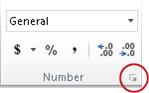
En la lista Categoría , haga clic en una categoría, como Personalizado, y luego en un formato integrado que se parezca al que desee.
En el campo Tipo , edite los códigos de formato de número para crear el formato que desee.
Para mostrar texto y números en una celda, escriba los caracteres de texto entre comillas dobles (" "), o preceda los números con una barra diagonal inversa (\).NOTA: La edición de un formato integrado no quita el formato.
| Para mostrar | Use este código | Cómo funciona |
|---|---|---|
| 12 AS Product #12 | "Producto # " 0 | El texto entre comillas (incluido un espacio) se muestra antes del número de la celda. En el código, "0" representa el número contenido en la celda (por ejemplo, 12). |
| 12:00 as 12:00 AM EST | h:mm AM/PM "EST" | La hora actual se muestra con el formato de fecha y hora h:mm AM/PM y se muestra el texto "EST" después de la hora. |
| -12 como $-12.00 Déficit y 12 como $12.00 Superávit | $0.00 "Superávit";$-0.00 "Déficit" | El valor se muestra con un formato de moneda. Además, si la celda contiene un valor positivo (o 0), se mostrará "Superávit" después del valor. Si la celda contiene un valor negativo, se muestra "Déficit" en su lugar. |
Combinar texto y números de celdas diferentes en la misma celda mediante una fórmula
Al combinar números y texto en una celda, los números se convierten en texto y ya no funcionan como valores numéricos. Esto significa que ya no puede realizar ninguna operación matemática en ellos.
Para combinar números, use las funciones CONCATENAR o CONCAT, TEXTO o UNIRCADENAS y el operador comercial (&).
Nota
- En Excel 2016, Excel Mobile y Excel para la Web, CONCATENAR se ha reemplazado por la función CONCAT. Aunque la función CONCATENAR sigue estando disponible para la compatibilidad con versiones anteriores, debe considerar la posibilidad de usar CONCATEN, ya que es posible que CONCATENAR no esté disponible en versiones futuras de Excel.
- UNIRCADENAS combina el texto de varios rangos o cadenas e incluye el delimitador que se especifique entre cada valor de texto que se combinará. Si el delimitador es una cadena de texto vacío, esta función concatenará los rangos.
Ejemplos
Vea varios ejemplos en la figura siguiente.
Observe detenidamente el uso de la función TEXTO en el segundo ejemplo de la ilustración. Al unir un número a una cadena de texto mediante el operador de concatenación, use la función TEXTO para controlar la forma en que se muestra el número. La fórmula usa el valor subyacente de la celda a la que se hace referencia (.4 en este ejemplo), no el valor con formato que ve en la celda (40 %). Use la función TEXTO para restaurar el formato de número.

¿Necesitas más ayuda?
Siempre puede preguntar a un experto en Excel Tech Community u obtener soporte técnico en Comunidades.