Muchas plantillas de calendario están disponibles para su uso en Excel. Una plantilla proporciona un diseño de calendario básico que puede adaptar fácilmente a sus necesidades.
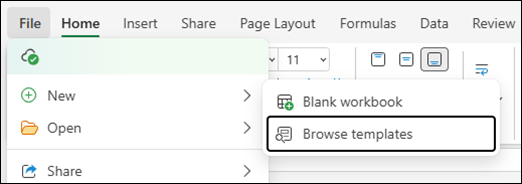
Puede descargar plantillas de calendario con temas útiles y creativos al hacer clic en Archivo>nuevo en Excel.
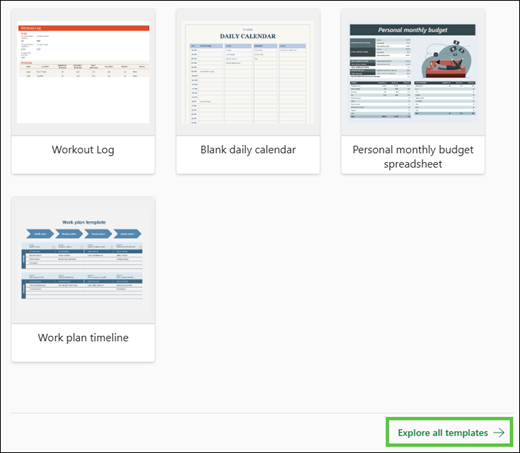
- Seleccione Buscar plantillas en línea, escriba calendario y seleccione el
 con lupa .
- Haga clic en una plantilla que le interese y, a continuación, haga clic en Crear.
En el menú Archivo, haga clic en Nuevo a partir de plantilla.
En el lado derecho, en el cuadro de búsqueda Buscar en todas las plantillas, escriba Calendar.
Elija una plantilla de calendario que desee y haga clic en Crear.
Puede aplicar fácilmente su propio aspecto a un calendario. Calendar plantillas tienen formato mediante temas que le permiten aplicar fuentes, colores y efectos de formato de gráficos en todo el libro con un solo clic. En la pestaña Diseño de página , en Temas, seleccione entre docenas de temas integrados disponibles en la galería Temas o busque opciones para cambiar solo las fuentes o los colores del tema.
Importante
Existen fórmulas en todas las celdas que muestran una fecha, así como en las celdas de las filas de fecha que aparecen en blanco. Estas fórmulas permiten que el calendario se actualice automáticamente. Si cambia manualmente los datos de esas celdas, el calendario ya no podrá actualizarse automáticamente.
Vea también
Diferencias entre las plantillas, los temas y los estilos de Word
Crear una plantilla
Crear un calendario como este mientras está en línea es rápido y sencillo.

Elija una de nuestras plantillas de calendario y ábrala en un programa de Office para la Web para personalizarla (algunos calendarios son para editar en Excel para la Web, otros en Word para la Web y otros para PowerPoint para la Web).
A medida que trabaja en el calendario, es probable que desee cambiarle el nombre .
Compartir el calendario
Cuando haya terminado, imprímalo o compártalo en línea. Puede hacer esto con el calendario aún abierto en Excel para la Web. No es necesario que la guarde primero (ya se ha hecho por usted).
Imprimirla
Para imprimirla, presione Ctrl+P y se mostrará una vista previa. Haga clic en Imprimir para imprimir la hoja de cálculo.
Recomendación
Para imprimir todas las hojas de la plantilla, en Imprimir impresora>, seleccione Todo el libro.
Compártalo
Para compartirlo en línea, envíe un vínculo:
- Cerca de la esquina superior derecha de la pantalla, seleccione Compartir.
- En Compartir, seleccione Copiar vínculo.

- Seleccione Configuración y, después, seleccione a quién desea poder usar ese vínculo y qué pueden hacer con el libro al que se vincula (por ejemplo, editar o ver).

- Selecciona Aplicar.
- El vínculo se encuentra automáticamente en el Portapapeles, así que pegue (presione Ctrl+V) el vínculo en un correo electrónico, mensaje o publicación.
Vea también
Plantillas de Excel para la Web gratuitas
¿Necesitas más ayuda?
Siempre puede preguntar a un experto en Excel Tech Community u obtener soporte técnico en Comunidades.
Consulte también
Plantillas de calendario de Excel
Pruébelo con plantillas
¿Dónde están mis plantillas personalizadas?
Obtener plantillas accesibles para Office