

Puede usar un gráfico de mapa para comparar valores y mostrar categorías entre regiones geográficas. Úselo cuando tenga regiones geográficas en los datos, como países o regiones, estados, provincias o códigos postales.
Nota
Esta característica está disponible si tiene una suscripción a Microsoft 365. Si es un suscriptor de Microsoft 365, asegúrese de tener la última versión de Office.
Descargar nuestros ejemplos
Puede descargar un libro con varios ejemplos de gráficos de mapa , como los que se muestran en este artículo.
Mostrar valores o categorías
Los gráficos de mapa pueden mostrar tanto valores como categorías y cada uno tiene diferentes maneras de mostrar los colores. Los valores se representan mediante ligeras variaciones de dos a tres colores. Las categorías se representan mediante diferentes colores.
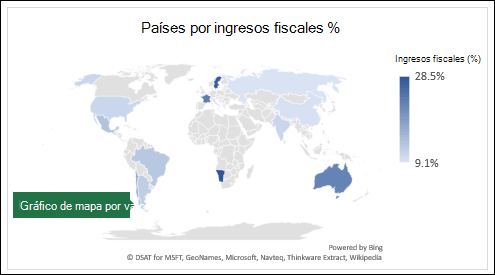
Por ejemplo, el gráfico Países por ingresos fiscales % usa valores. Los valores representan los ingresos fiscales de cada país, y cada uno de ellos se representa con un prisma degradado de dos colores. El color de cada región está dictado por el lugar a lo largo del espectro en el que se encuentra su valor. De forma predeterminada, cuanto mayor sea el valor, más oscuro será el color correspondiente.
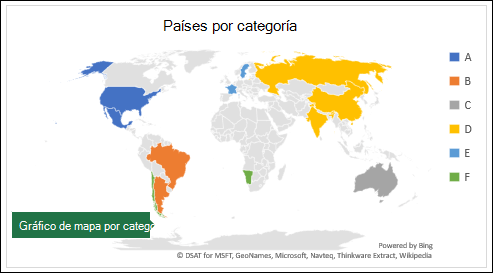
 En el siguiente ejemplo, Países por categoría, las categorías se muestran usando una leyenda estándar para mostrar grupos o afiliaciones. Cada país está representado por un color diferente.
Crear un gráfico de mapa con tipos de datos
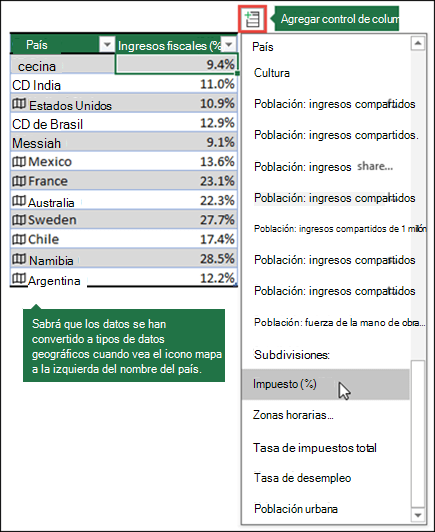
Los gráficos de mapa son ahora más fáciles con los tipos de datos de información geográfica. Solo tiene que introducir una lista de valores geográficos, como país, estado, condado, ciudad, código postal, etc., seleccionar la lista y ir a la pestaña >Datos Tipos> de datosGeografía. Excel convertirá automáticamente los datos en un tipo de datos de geografía e incluirá propiedades relevantes para esos datos que puede mostrar en un gráfico de mapa. En el ejemplo siguiente, hemos convertido una lista de países o regiones a tipos de datos geográficos y, a continuación, hemos seleccionado el campo Ingresos fiscales (%) en el control Agregar columna para utilizarlo en nuestro mapa.
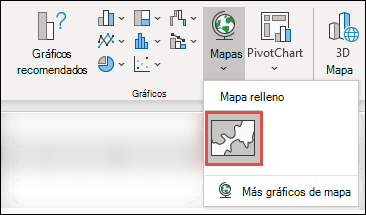
Ahora es el momento de crear un gráfico de mapa, así que seleccione cualquier celda dentro del rango de datos y, a continuación, vaya a la pestaña >Insertargráficos>Mapas>con relleno.
Si la vista previa parece buena, presione Aceptar. En función de los datos, Excel insertará un mapa de valores o de categorías.
Recomendación
Si los datos están configurados como una tabla de Excel y, a continuación, agrega un país a la lista, Excel los actualizará automáticamente como un tipo de datos de geografía y actualizará el gráfico de mapa vinculado. De forma similar, si quita un país, Excel también lo quitará del gráfico.
Dar formato al gráfico de mapa
Una vez que se haya creado el gráfico de mapa, puede ajustar fácilmente su diseño. Solo tiene que seleccionar el mapa y elegir entre las pestañas Diseño de gráfico o Formato de la cinta. También puede hacer doble clic en el gráfico para iniciar el panel de tareas Formato de objeto, que aparecerá en el lado derecho de la ventana de Excel. Esto también expondrá las opciones de serie específicas del gráfico de mapa (consulte a continuación).
Nota
Hay varias opciones de serie específicas de gráficos de mapas, pero no son compatibles con dispositivos Android o Excel Mobile. Si necesita algunas de las opciones de la serie de mapas, puede crear el gráfico en Excel para Windows o Mac y verlo en un dispositivo Android o en Excel Mobile.
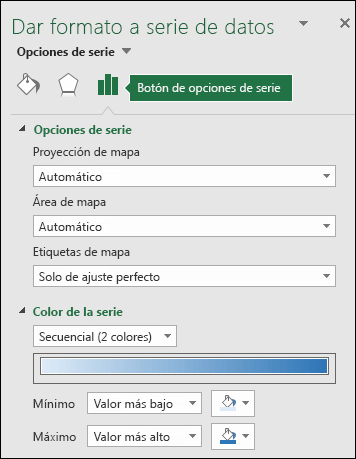
Proyecciones de mapa: cambie el estilo de proyección del mapa. De forma predeterminada, Excel mostrará el estilo más eficaz.
Área del mapa: cambie el nivel de zoom del mapa, desde una vista de estado o provincia hasta la vista del mundo.
Etiquetas de mapa: muestra los nombres geográficos de tus países o regiones. Elija mostrar los nombres en función del ajuste o mostrar todas las etiquetas.
Obtenga más información sobre cómo Dar formato a los gráficos de mapa.
Preguntas más frecuentes
Pregunta: Cuando uso ciertas ubicaciones basadas en texto, termino con un mapa en blanco y un error, o algunos de mis mapas de puntos en otros países.
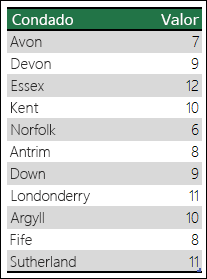
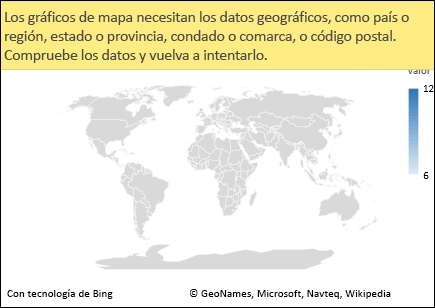 Respuesta: Si usa datos donde puede haber más de una ubicación similar en el mundo, los gráficos de mapa no necesariamente pueden diferenciar sin más instrucciones. Si es posible, agregue una columna de detalles de nivel superior a los datos. Por ejemplo, las siguientes ubicaciones no se asignarán necesariamente de la manera esperada, ya que hay muchos lugares en el mundo donde estos son nombres de condado válidos:
 Pero los datos deben asignarse correctamente si agrega otra columna para obtener detalles de mayor nivel, en este caso, Province – Esto se llama desambiguación:
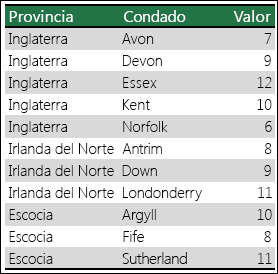
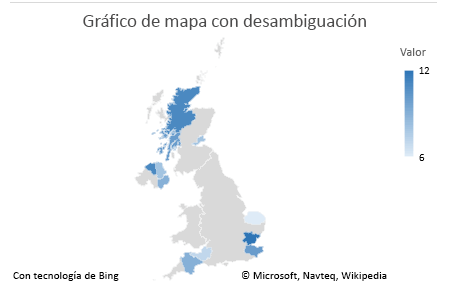
Cuando hay varios niveles de detalles geográficos, debe separar cada nivel en su propia celda o columna. Por ejemplo, "Washington, Estados Unidos" (Estado, País) no generará correctamente un mapa. En este caso, los datos se asignarán correctamente al colocar "Washington" y "Estados Unidos" en columnas independientes.

Datos que no se asignarán (se combinan el estado y el país)

Datos que crearán un mapa del estado de Washington
Limitaciones
- Los gráficos de mapa solo pueden trazar detalles geográficos de alto nivel, por lo que no se admite la latitud y longitud, y el mapeo de direcciones postales. Asimismo, los gráficos de mapa solo admiten una visualización unidimensional, pero si necesita detalles multidimensionales, puede usar la característica Mapa 3D de Excel.
- Al crear mapas nuevos o anexar datos a mapas existentes, se necesita una conexión en línea (para conectarse al servicio Mapas de Bing).
- Los mapas existentes se pueden ver sin conexión en línea.
- Hay un problema conocido por el que los gráficos de mapa que usan tipos de datos geográficos a veces pueden asignar incorrectamente. Intente incluir campos de Administración, como Provincia o País cuando intente trazarlos hasta que se solucione el problema.
¿Necesitas más ayuda?
Siempre puede preguntar a un experto en Excel Tech Community u obtener soporte técnico en Comunidades.