
Una referencia que hace referencia a la misma celda o rango en varias hojas se denomina referencia 3D. Una referencia 3D es una forma útil y cómoda de hacer referencia a varias hojas de cálculo que siguen el mismo patrón y contienen el mismo tipo de datos, como cuando se consolidan datos presupuestarios de diferentes departamentos de la organización.
Obtener más información sobre una referencia 3D
Puede usar una referencia 3D para sumar asignaciones presupuestarias entre tres departamentos, Ventas, Recursos Humanos y Marketing, cada uno en una hoja de cálculo diferente, usando la siguiente referencia 3D:
=SUM(Sales:Marketing!B3)
Incluso puede agregar otra hoja de cálculo y luego moverla al rango al que hace referencia la fórmula. Por ejemplo, para agregar una referencia a la celda B3 de la hoja de cálculo Instalaciones , mueva la hoja de cálculo Instalaciones entre las hojas de cálculo Ventas y Recursos humanos arrastrando su pestaña, como se muestra en la ilustración:
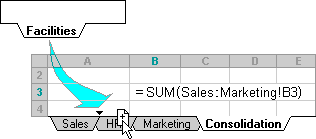
Dado que la fórmula contiene una referencia 3D a un rango de nombres de hoja de cálculo, Ventas:Marketing! B3, todas las hojas de cálculo del rango forman parte del nuevo cálculo.
Obtenga información sobre cómo cambian las referencias 3D al mover, copiar, insertar o eliminar hojas de cálculo
Los ejemplos siguientes explican lo que sucede al insertar, copiar, eliminar o mover hojas de cálculo que se incluyen en una referencia 3D. En cada uno de estos ejemplos se usa la fórmula =SUMA(Hoja2:Hoja6! A2:A5) para sumar las celdas A2 a A5 en las hojas de cálculo 2 a 6:
- Insertar o copiar: Si inserta o copia hojas de cálculo entre la Hoja2 y la Hoja6 (los extremos de este ejemplo), Excel incluirá todos los valores de las celdas A2 a A5 en las hojas de cálculo constituyentes en los cálculos.
- Eliminar — Si elimina hojas de cálculo entre la Hoja2 y la Hoja6, Excel eliminará de los cálculos sus valores.
- Mover — Si mueve hojas de cálculo desde la Hoja2 a la Hoja6 a una ubicación fuera del rango de hojas de cálculo al que se hace referencia, Excel eliminará de los cálculos los valores de las hojas de cálculo.
- Mover un punto final: Si mueve la Hoja2 o la Hoja6 a otra ubicación del mismo libro, Excel ajustará el cálculo para incluir las nuevas hojas de cálculo entre ellas a menos que invierta el orden de los puntos de conexión en el libro. Si invierte los puntos finales, la referencia 3D cambia la hoja de cálculo del punto de conexión. Por ejemplo, puede tener una referencia a Hoja2:Hoja6. Si mueve la Hoja2 para que sea después de la Hoja6 en el libro, la fórmula se ajustará para apuntar a Hoja3:Hoja6. Si mueve la Hoja6 delante de la Hoja2, la fórmula se ajustará para apuntar a Hoja2:Hoja5.
- Eliminar un punto de conexión: Si elimina la Hoja2 o la Hoja6, Excel eliminará de los cálculos los valores de esa hoja de cálculo.
Crear una referencia 3D
Siga estos pasos:
- Haga clic en la celda en la que escribirá la función.
- Escriba un = (signo igual), seguido del nombre de la función (vea la tabla siguiente) y, después, un paréntesis de apertura.
- Haga clic en la pestaña de la primera hoja de cálculo a la que desea hacer referencia.
- Mantenga presionada la tecla Mayús y haga clic en la pestaña de la última hoja de cálculo a la que desea hacer referencia.
- Seleccione la celda o el rango de celdas a las que desea hacer referencia.
- Complete la fórmula y presione Entrar.
Puede usar las siguientes funciones en una referencia 3D:
| Función | Descripción |
|---|---|
| Función PROMEDIO | Calcula el promedio (media aritmética) de los números. |
| Función PROMEDIOA | Calcula el promedio (media aritmética) de números; incluye texto y lógicas. |
| Función COUNT | Cuenta las celdas que contienen números. |
| Función CONTARA | Cuenta las celdas que no están vacías. |
| Función MEDIA.ARMO | Devuelve la media armónica de un conjunto de datos de números positivos: el recíproco de la media aritmética de los recíprocos. |
| Función CURTOSIS | Devuelve la curtosis de un conjunto de datos. |
| Función K.ESIMO.MAYOR | Devuelve el k-ésimo mayor valor de un conjunto de datos. Por ejemplo, el quinto mayor número. |
| Función MAX | Busca el mayor valor de un conjunto de valores. |
| Función MAXA | Busca el mayor valor de un conjunto de valores; incluye texto y lógicas. |
| Función MEDIANA | Devuelve la mediana o el número situado en medio del conjunto de números dado. |
| Función MIN | Busca el valor más pequeño de un conjunto de valores. |
| Función MINA | Busca el valor más pequeño de un conjunto de valores; incluye texto y lógicas. |
| Función PERCENTIL | Devuelve el k-ésimo percentil de los valores de un rango, donde k está en el rango de 0 a 1. Se proporciona por motivos de compatibilidad con versiones anteriores de Excel. |
| Función PERCENTIL.EXC | Devuelve el k-ésimo percentil de los valores en un rango, donde k está en el rango de 0 a 1, ambos no incluidos. |
| Función PERCENTIL.INC | Devuelve el k-ésimo percentil de los valores en un rango, donde k está en el rango de 0 a 1, ambos incluidos. |
| Función RANGO.PERCENTIL | Devuelve el rango de un valor de un conjunto de datos como un porcentaje (0,1) del conjunto de datos. Se proporciona por motivos de compatibilidad con versiones anteriores de Excel. |
| Función RANGO.PERCENTIL.EXC | Devuelve el rango de un valor en un conjunto de datos como un porcentaje (de 0 a 1, ambos excluidos) del conjunto de datos. |
| Función RANGO.PERCENTIL.INC | Devuelve la clasificación de un valor en un conjunto de datos como un porcentaje (de 0 a 1, ambos incluidos) del conjunto de datos. |
| Función CUARTIL | Devuelve el cuartil de un conjunto de datos, según los valores de percentil de 0 a 1. Se proporciona por motivos de compatibilidad con versiones anteriores de Excel. |
| Función CUARTIL.EXC | Devuelve el cuartil de un conjunto de datos, basado en valores percentiles de 0 a 1, exclusivo. |
| Función CUARTIL.INC | Devuelve el cuartil de un conjunto de datos, según los valores de percentil de 0 a 1, ambos incluidos. |
| Función PRODUCTO | Multiplica números. |
| Función JERARQUIA | Devuelve la jerarquía de un número en una lista de números: su tamaño con respecto a otros valores de la lista. Se proporciona por motivos de compatibilidad con versiones anteriores de Excel. |
| Función JERARQUIA.EQV | Devuelve la jerarquía de un número en una lista de números: su tamaño con respecto a otros valores de la lista. |
| Función JERARQUIA.MEDIA | Devuelve la jerarquía de un número en una lista de números: su tamaño con respecto a otros valores de la lista. |
| Función COEFICIENTE.ASIMETRIA | Devuelve la asimetría de una distribución. |
| Función K.ESIMO.MENOR | Devuelve el k-ésimo menor valor de un conjunto de datos. |
| Función DESVEST.M | Calcula la desviación estándar a partir de una muestra. |
| Función DESVEST.P | Calcula la desviación estándar de toda una población. |
| Función DESVESTA | Calcula la desviación estándar a partir de una muestra; incluye texto y lógicas. |
| Función DESVESTPA | Calcula la desviación estándar de toda una población; incluye texto y lógicas. |
| Función MEDIA.ACOTADA | Devuelve la media del interior del conjunto de datos. |
| Función SUMA | Suma números. |
| Función VAR.S | Calcula la varianza de una muestra. |
| Función VAR.P | Calcula la varianza de toda una población. |
| Función VARA | Calcula la varianza a partir de una muestra; incluye texto y lógicas. |
| Función VARPA | Calcula la varianza de toda una población; incluye texto y lógicas |
Crear un nombre para una referencia 3D
Siga estos pasos:
- En la pestaña Fórmulas , haga clic en Definir nombre (en el grupo Nombres definidos ).
- En la ventana emergente Nombre nuevo , escriba el Nombre de la referencia. Los nombres pueden tener hasta 255 caracteres de longitud.
- En la lista Se refiere a , elija el signo igual (=) y la referencia y, después, presione la tecla Retroceso.
- Haga clic en la pestaña de la primera hoja de cálculo a la que desea hacer referencia.
- Mantenga presionada la tecla Mayús y haga clic en la pestaña de la hoja de la referencia.
- Seleccione la celda o el rango de celdas a las que desea hacer referencia.
Más información
Para obtener más información sobre cómo mover una hoja de cálculo dentro de un libro, vea Mover o copiar una hoja de cálculo. Para obtener más información sobre cómo crear y usar nombres definidos, vea Definir y usar nombres en fórmulas.
¿Necesitas más ayuda?
Siempre puede preguntar a un experto en Excel Tech Community u obtener soporte técnico en Comunidades.