Los minigráficos son pequeños gráficos que se ajustan dentro de celdas individuales en una hoja. Debido a su tamaño condensado, los minigráficos pueden revelar patrones en conjuntos de datos de gran tamaño de una forma concisa y muy visual. Use minigráficos para reflejar las tendencias de una serie de valores, como aumentos o reducciones periódicos y ciclos económicos, o para resaltar valores mínimos y máximos. Un minigráfico produce su mayor efecto cuando se encuentra cerca de los datos que representa. Para crear minigráficos, seleccione el rango de datos que quiere analizar y después, seleccione la ubicación donde quiere colocar los minigráficos.
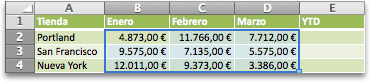
El rango de datos de los minigráficos
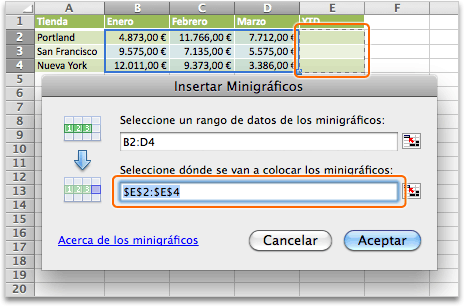
La ubicación de los minigráficos
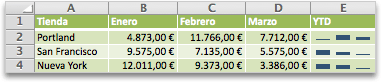
Minigráficos de columna que muestran las ventas del año hasta la fecha de Portland, San Francisco y Nueva York
Crear minigráficos
Seleccione el rango de datos para los minigráficos.
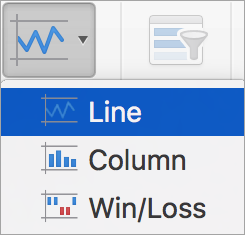
En la pestaña Insertar , seleccione Minigráficos y, a continuación, seleccione el tipo de minigráfico que quiera.
En el cuadro de diálogo Insertar minigráficos , el primer cuadro ya está rellenado en función de la selección realizada en el paso 1.En la hoja, seleccione la celda o el rango de celdas donde quiera colocar los minigráficos.
Importante
Cuando seleccione esta área, asegúrese de seleccionar dimensiones adecuadas para el rango de datos. De lo contrario, Excel muestra errores para indicar que los rangos no son coherentes. Por ejemplo, si el rango de datos tiene tres columnas y una fila, debe seleccionar una columna adyacente y la misma fila.
Seleccione Aceptar.
Recomendación
Cuando cambien los datos de la hoja, los minigráficos se actualizan automáticamente.
Marcar puntos de datos en los minigráficos
Puede distinguir puntos de datos específicos, como valores altos o bajos, mediante marcadores.
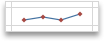
- Seleccione un minigráfico.
- En la pestaña Minigráfico , en el grupo Mostrar , seleccione los marcadores que quiera, como puntos altos y bajos. Puede personalizar los colores del marcador seleccionando el botón Color del marcador .
Cambiar el estilo de los minigráficos
Seleccione un minigráfico.
En la pestaña Minigráfico , seleccione el estilo que quiera.

Para ver más estilos, seleccione un estilo y después seleccione la flecha hacia abajo
Recomendación
Para deshacer inmediatamente un estilo que has aplicado, presiona
 + Z .
Controlar celdas vacías o valores cero
- Seleccione un minigráfico.
- En la pestaña Minigráfico , seleccione la flecha situada junto a Editar datos, seleccione Celdas ocultas y vacías y, a continuación, seleccione la opción que desee.
Eliminar minigráficos
- Seleccione el minigráfico que desea eliminar.
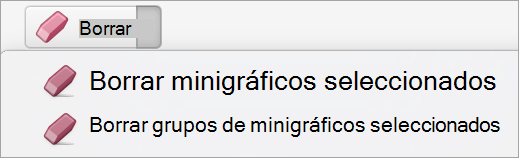
- En la pestaña Minigráfico , haga clic en la flecha situada junto a Borrar y luego seleccione Borrar minigráficos seleccionados o Borrar minigráficos seleccionados.