
Un vínculo de libro (anteriormente denominado referencia externa) es una forma de combinar datos de otros libros u otras hojas del mismo libro. Es posible que quiera usarlos para:
- Vincule libros de varios departamentos y, a continuación, integre los datos pertinentes en un libro de resumen. Cuando los libros de origen cambian, el libro de resumen se actualiza.
- Cree diferentes vistas de datos creando varios libros de informe que solo vinculen a los datos pertinentes.
Puede hacer referencia a celdas o un nombre definido en otro libro o en el mismo libro.
Comprender la diferencia entre un libro de origen y un libro de destino
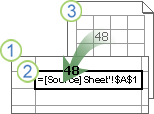
El libro que contiene los vínculos se denomina libro de destino y el libro al que está vinculado se denomina libro de origen . Puede vincular varios libros de origen a un único libro de destino.
|
|
|---|
Crear un vínculo de libro entre celdas de libros diferentes
Método 1
Abra el libro de destino que contendrá la referencia externa y el libro de destino de origen que contiene los datos a los que desea crear el vínculo del libro.
Seleccione la celda o celdas en las que desea crear la referencia externa.
Tipo = (signo igual).
Si desea usar una función, como SUMA, escriba el nombre de la función seguido de un paréntesis de apertura. Por ejemplo, =SUMA(.Cambie al libro de origen y, a continuación, haga clic en la hoja de cálculo que contiene las celdas que desea vincular.
Seleccione la celda o celdas a las que desea vincular y presione Entrar.
Nota
Si selecciona varias celdas, como =[SourceWorkbook.xlsx]Hoja1!$A$1:$A$10, y tiene una versión actual de Microsoft 365, basta con presionar ENTRAR para confirmar la fórmula como una fórmula de matriz dinámica. En caso contrario, la fórmula debe escribirse como una fórmula de matriz heredada presionando CTRL+MAYÚS+ENTRAR. Para obtener más información sobre las fórmulas de matriz, vea Directrices y ejemplos de fórmulas de matriz.
Excel volverá al libro de destino y mostrará los valores del libro de origen.
Tenga en cuenta que Excel devolverá el vínculo con referencias absolutas, por lo que si desea copiar la fórmula a otras celdas, tendrá que quitar los signos de dólar ($):
=[SourceWorkbook.xlsx]Hoja1! $A$1
Si cierra el libro de origen, Excel anexará automáticamente la ruta de acceso del archivo a la fórmula:
='C:\Reports\[SourceWorkbook.xlsx]Hoja1'!$A$1
Método 2
- Abra el libro de destino que contendrá el vínculo del libro y el libro de origen que contiene los datos a los que desea vincular.
- En el libro de origen, seleccione la celda o las celdas que desea vincular.
- Presione Ctrl+C o vaya aCopiadel Portapapeles>principal>.
- Cambie al libro de destino y, a continuación, haga clic en la hoja de cálculo donde desea colocar los datos vinculados.
- Seleccione la celda donde desea colocar los datos vinculados y seleccionePortapapeles>principal>Pegar>vínculo.
- Excel devuelve los datos copiados del libro de origen. Si lo cambia, cambiará automáticamente en el libro de destino.
Crear un vínculo de libro a un nombre definido en otro libro
Abra el libro de destino que contendrá la referencia externa y el libro de origen que contiene los datos a los que desea crear el vínculo del libro.
Seleccione la celda o celdas en las que desea crear la referencia externa.
Tipo = (signo igual).
Cambie al libro de origen y, a continuación, haga clic en la hoja de cálculo que contiene las celdas que desea vincular.
Presione F3, seleccione el nombre con el que desea establecer el vínculo y presione Entrar.
Nota
Si el rango con nombre hace referencia a varias celdas y tiene una versión actual de Microsoft 365, simplemente presione ENTRAR para confirmar la fórmula como una fórmula de matriz dinámica. En caso contrario, la fórmula debe escribirse como una fórmula de matriz heredada presionando CTRL+MAYÚS+ENTRAR. Para obtener más información sobre las fórmulas de matriz, vea Directrices y ejemplos de fórmulas de matriz.
Excel volverá al libro de destino y mostrará los valores del rango con nombre en el libro de origen.
Definir un nombre que contenga un vínculo de libro a las celdas de otro libro
- Abra el libro de destino y el libro de origen.
- En el libro de destino, seleccioneNombres>definidos por fórmulas>Definir nombre.
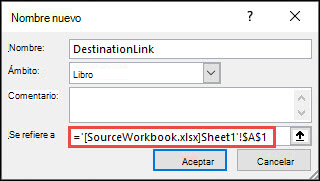
- En el cuadro de diálogo Nombre nuevo , en el cuadro Nombre , escriba un nombre para el rango.
- En el cuadro Se refiere a , elimine el contenido y, a continuación, mantenga el cursor en el cuadro.
Si desea que el nombre use una función, escriba el nombre de la función y, a continuación, coloque el cursor donde quiera la referencia externa. Por ejemplo, escriba =SUMA()y, después, coloque el cursor entre los paréntesis. - Cambie al libro de origen y, a continuación, haga clic en la hoja de cálculo que contiene las celdas que desea vincular.
- Seleccione la celda o el rango de celdas que desea vincular y haga clic en Aceptar.
Aspecto de un vínculo de libro a otro libro
Hay diferentes maneras en que se muestran las fórmulas con vínculos de libro.
Cuando el libro de origen está abierto, el vínculo del libro de destino incluye el nombre del libro entre corchetes ([ ]), seguido del nombre de la hoja de cálculo, un signo de exclamación (!) y las celdas de las que depende la fórmula. Por ejemplo:
=SUM([Budget.xlsx]Annual!C10:C25)
Cuando el libro de origen no está abierto, el vínculo del libro de destino incluye toda la ruta de acceso. Por ejemplo:
=SUM('C:\Reports\[Budget.xlsx]Annual'!C10:C25)
Nota
Si el nombre de la otra hoja de cálculo o libro contiene espacios o caracteres no alfabéticos, debe escribir el nombre (o la ruta de acceso) entre comillas simples, como en el ejemplo anterior. Excel las agregará automáticamente cuando seleccione el rango de origen.
Las fórmulas que vinculan a un nombre definido en otro libro usan el nombre del libro seguido de un signo de exclamación (!) y el nombre definido. Por ejemplo:
=SUM(Budget.xlsx!Sales)
Consulte también
Administrar vínculos de libros
Definir y usar nombres en fórmulas
Descripción de la administración y el almacenamiento de vínculos del libro en Excel