
Al abrir Excel, ¿quiere ver un libro específico inmediatamente? ¿O tiene una plantilla personalizada que quiere usar cada vez que crea un libro nuevo? Con unos sencillos pasos, puede personalizar lo que ve cuando se abre Excel o cuando se crea un libro u hoja nuevos.
Siga uno de estos pasos:
Abrir automáticamente un libro específico al abrirlo Excel
Mueva el libro que quiere usar a la carpeta Inicio o Excel:
- En el Finder, seleccione Ir>,Ir a la carpeta, escriba ~/Biblioteca/Contenedores grupales/UBF8T346G9. Office/Contenido de usuario/Inicio/Excel y presione RETORNO.
- Mueva el libro a esta carpeta.
Si el libro que desea usar está almacenado en una unidad de red, o si no desea mover el libro de su ubicación actual, cree un alias para el archivo. Para obtener ayuda con la creación de alias, consulte la Ayuda de Apple.
Impedir que un libro se abra automáticamente
- En el Finder, seleccione Ir>,Ir a la carpeta, escriba ~/Biblioteca/Contenedores grupales/UBF8T346G9. Office/Contenido de usuario/Inicio/Excel y presione RETORNO.
- Saca el libro de esta carpeta.
Abrir automáticamente todos los libros de una carpeta al abrirse Excel
- En el menú Excel, haga clic en Preferencias.
- En Creación, haga clic en
 generales .
 - En el cuadro En el inicio, abrir todos los archivos , escriba la ubicación de los archivos que desea que Excel abra automáticamente.
Usar una plantilla personalizada para todos los libros nuevos
Cuando Excel abre un libro nuevo, el nuevo archivo se crea a partir de una plantilla llamada Libro. Para usar una plantilla personalizada, debe reemplazar la plantilla de libro predeterminada por la suya propia.
- Abra la plantilla que desea usar como la nueva plantilla predeterminada.
- Haga clic en Guardar archivo>como plantilla.
- En el cuadro Guardar como , escriba Libro. El formato de archivo muestra Plantilla de Excel (.xltx) o Plantilla de Macro-Enabled de Excel (.xltm), según corresponda.
Deberá guardar esta plantilla en la carpeta de inicio y el archivo debe llamarse "Book.xltx" (o .xltm). - Seleccione Contenedores >de gruposde biblioteca>UBF8T346G9. Excel:inicio de contenido>de usuario de>Office>.
- Selecciona Guardar.
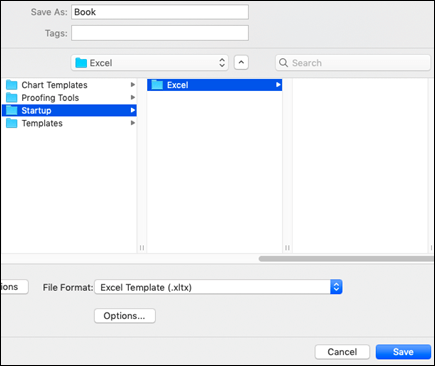
Este archivo solo se usará como la nueva plantilla de libro si tiene el nombre "Libro.xltx" o "Libro.xltm". - Cierre y vuelva a abrir Excel para que la nueva plantilla surta efecto.
Cambiar la ubicación de la carpeta de plantillas personales
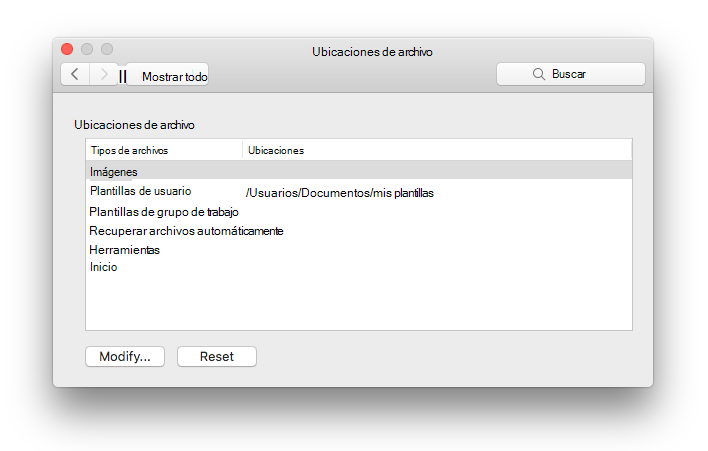
La carpeta Plantillas personales es donde puede almacenar plantillas personalizadas que se mostrarán en la pestaña "Personal" cuando elija "Nuevo a partir de plantilla" en Excel.
- La carpeta de plantillas personales se puede establecer en Microsoft Word, ya que la carpeta es utilizada por Word y Excel. Para cambiar la ubicación de las plantillas personales, inicie Microsoft Word y, a continuación, vaya al menú > de WordPreferencias> de ubicacionesde archivo. Seleccione Plantillas de usuario y establézcalo en la carpeta deseada.
Cambiar el número de hojas en los libros nuevos
- En el menú Excel, haga clic en Preferencias.
- En Creación, haga clic en generales .
- En el cuadro Hojas en libro nuevo , escriba el número de hojas que desee incluir en el libro.
Cambiar la fuente y el tamaño de fuente de las hojas nuevas
Puede cambiar la fuente predeterminada que Excel usa cada vez que abre un libro nuevo. De forma predeterminada, el texto de todos los libros de Excel es una fuente de cuerpo de 12 puntos.
En el menú Excel, haga clic en Preferencias.
En Creación, haga clic en
generales .En la lista Fuente predeterminada , haga clic en la fuente que desea usar.
En la lista Tamaño de fuente , escriba o haga clic en un tamaño de fuente.
Nota
Debe salir y volver a abrir Excel para empezar a usar la nueva fuente y el tamaño de fuente predeterminados. La nueva fuente y el tamaño de fuente predeterminados solo se usan en los libros nuevos que se crean después de volver a abrir Excel. Los libros existentes no se ven afectados.
Ocultar la galería de libros de Excel al abrir Excel
- En el menú Excel, haga clic en Preferencias.
- En Creación, haga clic en generales .
- Desactive la casilla Mostrar galería de libros al abrir Excel .
La próxima vez que abra Excel, se abrirá un libro en blanco.