

Use el formato Fracción para mostrar o escribir números como fracciones reales, en lugar de decimales. Puede realizar cálculos en estas celdas. Sin embargo, si no está calculando en las fracciones, use el texto como opción de visualización alternativa. Esto impedirá el formato automático, pero no podrá usarlo en los cálculos.
- Seleccione las celdas a las que desee aplicar formato.
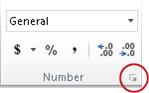
- En la pestaña Inicio, haga clic en el Selector de cuadro de diálogo junto a Número.
- En la lista Categoría , haga clic en Fracción.
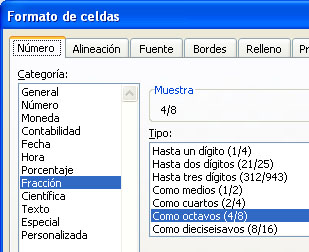
- En la lista Tipo , haga clic en el tipo de formato de fracción que quiera usar.
| Formato de fracción | Este formato muestra123.456como |
|---|---|
| Fracción de un solo dígito | 123 1/2, redondeando al valor de fracción de un dígito más próximo |
| Fracción de dos dígitos | 123 26/57, redondeando al valor de fracción de dos dígitos más próximo |
| Fracción de tres dígitos | 123 57/125, redondeando al valor de fracción de tres dígitos más próximo |
| Fracción como mitades | 123 1/2 |
| Fracción como trimestres | 123 2/4 |
| Fracción como octavos | 123 4/8 |
| Fracción como dieciseisavos | 123 7/16 |
| Fracción como décimas | 123 5/10 |
| Fracción como centésimas | 123 46/100 |
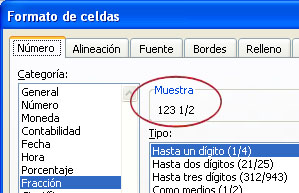
El número de la celda activa de la selección en la hoja de cálculo aparece en el cuadro Muestra para que pueda obtener una vista previa de las opciones de formato de número que seleccione.
Nota
Asegúrese de haber elegido el tipo de fracción correcto. Si no se puede mostrar la fracción exacta, se redondeará al resultado más próximo. Las fracciones se convertirán automáticamente al denominador más bajo. Para evitar esto, en la sección Número personalizado , escriba # ?/16 (o el denominador que desee que sea) en el cuadro Tipo . Esto crea una fracción donde el denominador siempre se fija en 16.
Sugerencias para mostrar fracciones
- Después de aplicar un formato de fracción a una celda, los números decimales y las fracciones reales que escriba en esa celda se mostrarán como una fracción. Por ejemplo, si escribes 0,5 o 1/2 , obtendrás 1/2 cuando a la celda se le haya aplicado formato con un tipo de fracción de hasta un dígito.
- Si no se aplica ningún formato de fracción a una celda y escribe una fracción, como 1/2, se le dará formato de fecha. Para mostrarla como una fracción, aplique el formato Fracción y, después, vuelva a escribir la fracción.
- Si no necesita realizar cálculos con fracciones, puede dar formato a una celda como texto antes de escribir una fracción en ella seleccionando Texto como formato en la lista Categoría . De esta forma, las fracciones que escriba no se reducirán ni se convertirán en decimales. Sin embargo, no puede realizar cálculos matemáticos en fracciones que se muestran como texto.
- Para restablecer el formato de número, haga clic en General en el cuadro Categoría (cuadro de diálogo Formato de celdas ) o en el cuadro Formato de número (pestaña Inicio , grupo Número ). Las celdas a las que se aplica el formato General no presentan ningún formato de número específico.
- Si escribe una fracción y Excel cree que quiere una fecha, escriba un cero y un espacio antes de la fracción (por ejemplo,
0 9/12). El cero desaparecerá después de presionar Entrar y la celda mostrará la fracción. - Para insertar caracteres de fracción especiales como 1/2, 1/4, 3/4, seleccione la celda y formatee como Texto, luego use Insertar>símbolo (elija el conjunto de suplementos Latin-1).