
Excel ofrece dos formatos de número especiales para los códigos postales, denominados Código Postal y Código Postal + 4. Si no se ajustan a sus necesidades, puede crear su propio formato de código postal personalizado.
Aplicar un formato de código postal predefinido a los números
- Seleccione la celda o el rango de celdas a los que desea dar formato.
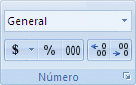
Para cancelar una selección de celdas, seleccione cualquier celda de la hoja de cálculo. - En la pestaña Inicio, seleccione la
 de cuadro de diálogo junto a Número.
- En el cuadro Categoría , haga clic en Especial.
- En la lista Tipo , haga clic en Código postalo Código postal + 4.
Nota
- Estos códigos están disponibles en la lista Tipo solo si la configuración regional (ubicación) está establecida en inglés (Estados Unidos). Las distintas configuraciones regionales proporcionan códigos especiales diferentes o no proporcionan ningún código especial en la lista Tipo .
- Si está importando direcciones desde un archivo externo, es posible que observe que los ceros iniciales de los códigos postales desaparecen. Esto se debe a que Excel interpreta la columna de valores del código postal como números, cuando lo que realmente necesita es que se almacenen y formateen como texto. Para resolver este problema, en el paso 3 del Asistente para importar texto, haga clic en la columna que contiene los códigos postales y, a continuación, en Formato de datos de columna, haga clic en Texto. Haga clic en Finalizar para finalizar la importación de los datos.
Crear un formato de código postal personalizado
- Seleccione la celda o el rango de celdas a los que desea dar formato.
Para cancelar una selección de celdas, seleccione cualquier celda de la hoja de cálculo. - En la pestaña Inicio, seleccione la de cuadro de diálogo junto a Número.
- En el cuadro Categoría , seleccione Personalizado.
- En la lista Tipo , seleccione el formato de número que desea personalizar.
El formato de número que seleccione aparecerá en el cuadro Tipo situado encima de la lista Tipo .
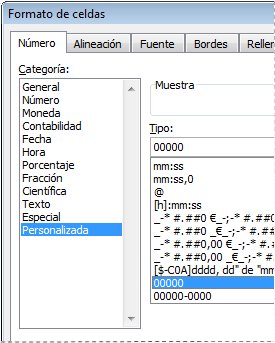
Por ejemplo, para personalizar el formato predefinido de código postal + 4, seleccione00000-0000en la lista Tipo . Al seleccionar un formato de número integrado en la lista Tipo , Excel crea una copia de ese formato de número que puede personalizar. No puede cambiar ni eliminar el formato de número original en la lista Tipo , por lo que no tiene que preocuparse por sobrescribirlo. - En el cuadro Tipo , realice los cambios necesarios en el formato de número seleccionado. Por ejemplo, si un rango de celdas contiene códigos postales de cinco y nueve dígitos, puede aplicar un formato personalizado que muestre ambos tipos de códigos postales correctamente. En el cuadro Tipo , escriba
*[<=99999]00000;00000-0000*.
Para obtener más información sobre cómo crear formatos de número personalizados, vea Crear o eliminar un formato de número personalizado.
Incluir caracteres iniciales en códigos postales
Puede dar formato a una celda o a un rango de celdas para que muestre caracteres iniciales de modo que el código postal vaya precedido de suficientes caracteres para llenar el ancho de la celda. Por ejemplo, puede usar ceros o guiones para mostrar un código postal de la siguiente manera: 0000000 98052 o ------- 98052.
- Seleccione la celda o el rango de celdas a los que desea dar formato.
Para cancelar una selección de celdas, seleccione cualquier celda de la hoja de cálculo. - En la pestaña Inicio, seleccione la de cuadro de diálogo junto a Número.
- En el cuadro Categoría , seleccione Personalizado.
- En la lista Tipo , escriba *0 seguido del formato de código postal que desea usar.
Por ejemplo, para un código postal de 5 dígitos, escriba *0#####