

La comprobación de la precisión de las fórmulas o la búsqueda del origen de un error puede ser difícil si la fórmula usa celdas de precedentes o dependientes:
- Celdas de precedente: celdas a las que hace referencia una fórmula en otra celda. Por ejemplo, si la celda D10 contiene la fórmula =B5, la celda B5 es un precedente de la celda D10.
- Celdas dependientes: estas celdas contienen fórmulas que hacen referencia a otras celdas. Por ejemplo, si la celda D10 contiene la fórmula =B5, la celda D10 es dependiente de la celda B5.
Para ayudarle a comprobar las fórmulas, puede usar los comandos Rastrear precedentes y Rastrear dependientes para mostrar gráficamente y rastrear las relaciones entre estas celdas y fórmulas con flechas de seguimiento, como se muestra en esta ilustración.
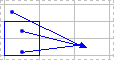
Siga estos pasos para mostrar las relaciones de fórmula entre celdas:
- Haga clic enOpciones> avanzadas de archivo>.
- En la sección Opciones de presentación para este libro , seleccione el libro y compruebe que se ha elegido Todo en Para objetos, mostrar.
- Para especificar celdas de referencia en otro libro, ese libro debe estar abierto. Microsoft Office Excel no puede ir a una celda de un libro que no esté abierto.
- Siga uno de estos procedimientos:
Celdas de seguimiento que proporcionan datos a una fórmula (precedentes)
Siga estos pasos:
Seleccione la celda que contiene la fórmula para la que desea buscar celdas precedentes.
Para mostrar una flecha de rastreo en cada celda que proporcione directamente datos a la celda activa, en la pestaña Fórmulas , en el grupo Auditoría de fórmulas , haga clic en el botón Rastrear precedentes
 .
.- Las flechas azules muestran celdas sin errores. Las flechas rojas muestran celdas que causan errores. Si una celda de otra hoja de cálculo o libro hace referencia a la celda seleccionada, una flecha negra apunta desde la celda seleccionada a un icono de hoja de cálculo
 . El otro libro deberá estar abierto antes de que Excel pueda seguir paso a paso estas dependencias.
- Las flechas azules muestran celdas sin errores. Las flechas rojas muestran celdas que causan errores. Si una celda de otra hoja de cálculo o libro hace referencia a la celda seleccionada, una flecha negra apunta desde la celda seleccionada a un icono de hoja de cálculo
Para identificar el siguiente nivel de celdas que proporcionan datos a la celda activa, vuelva a hacer clic en la
precedentes.Para quitar las flechas trazadoras un nivel a la vez, comience con la celda precedente más alejada de la celda activa. A continuación, en la pestaña Fórmulas, en el grupo Auditoría de fórmulas, haga clic en la flecha situada junto a Quitar flechas y, a continuación, haga clic en Quitar flechas precedentes
 Para quitar otro nivel de flechas de seguimiento, haga clic nuevamente en el botón.
Fórmulas de seguimiento que hacen referencia a una celda específica (dependientes)
Siga estos pasos:
- Seleccione la celda para la que desea identificar las celdas dependientes.
- Para mostrar una flecha de rastreo en cada celda que dependa de la celda activa, en la pestaña Fórmulas, en el grupo Auditoría de fórmulas, haga clic en
 de seguimiento .
Las flechas azules muestran celdas sin errores. Las flechas rojas muestran celdas que causan errores. Si una celda de otra hoja de cálculo o libro hace referencia a la celda seleccionada, una flecha negra apunta desde la celda seleccionada a un icono de hoja de cálculo . El otro libro deberá estar abierto antes de que Excel pueda seguir paso a paso estas dependencias. - Para identificar el siguiente nivel de celdas que dependen de la celda activa, vuelva a hacer clic en la dependientes.
- Para quitar las flechas de rastreo un nivel a la vez, comenzando con la celda dependiente más alejada de la celda activa, en la pestaña Fórmulas, en el grupo Auditoría de fórmulas, haga clic en la flecha situada junto a Quitar flechas y, a continuación, haga clic en Quitar flechas dependientes Imagen del botón Flechas dependientes
 . Para quitar otro nivel de flechas de seguimiento, haga clic nuevamente en el botón.
Ver todas las relaciones en una hoja de cálculo
Siga estos pasos:
- En una celda vacía, escriba = (el signo igual).
- Haga clic en el botón Seleccionar todo.

- Seleccione la celda y, en la pestaña Fórmulas, en el grupo Auditoría de fórmulas, haga clic dos veces en la precedentes
Para quitar todas las flechas del rastreador en la hoja de cálculo, en la pestaña Fórmulas , en el grupo Auditoría de fórmulas , haga clic en Quitar imagen del .
.
Problema: Microsoft Excel emite un pitido cuando hago clic en el comando Rastrear dependientes o Rastrear precedentes.
Si Excel emite un pitido al hacer clic en la Rastrear dependientes o en la precedentes, Excel ha rastreado todos los niveles de la fórmula o está intentando rastrear un elemento que no se puede rastrear. Los siguientes elementos de hojas de cálculo a los que las fórmulas pueden hacer referencia no se pueden rastrear mediante las herramientas de auditoría:
- Referencias a cuadros de texto, gráficos incrustados o imágenes en hojas de cálculo.
- Informes de tabla dinámica.
- Referencias a constantes con nombre.
- Fórmulas ubicadas en otro libro que hacen referencia a la celda activa si el otro libro está cerrado.
Nota
- Para ver las celdas precedentes codificadas por colores para los argumentos en una fórmula, seleccione una celda y presione F2.
- Para seleccionar la celda en el otro extremo de una flecha, haga doble clic en la flecha. Si la celda está en otra hoja de cálculo u otro libro, haga doble clic en la flecha negra para mostrar el cuadro de diálogo Ir a y luego haga doble clic en la referencia que desee en la lista Ir a.
- Todas las flechas de rastreo desaparecen si cambia la fórmula a la que apuntan las flechas, inserta o elimina columnas o filas, o elimina o mueve celdas. Para restaurar las flechas de seguimiento después de realizar cualquiera de estos cambios, debe volver a usar los comandos de auditoría en la hoja de cálculo. Para realizar un seguimiento de las flechas de seguimiento originales, imprima la hoja de cálculo con las flechas de seguimiento visibles antes de aplicar los cambios.