

Para mostrar el contenido de una celda de hoja de cálculo en una forma, cuadro de texto o elemento de gráfico, vincule la forma, el cuadro de texto o el elemento de gráfico a la celda que contiene los datos que desea mostrar. Mediante el comando Cámara , también puede mostrar el contenido de un rango de celdas vinculando el rango de celdas a una imagen.
Dado que la celda o el rango de celdas está vinculado al objeto gráfico, los cambios que realice en los datos de esa celda o rango de celdas aparecen automáticamente en el objeto gráfico.
Mostrar dinámicamente el contenido de la celda en un cuadro de texto o forma en una hoja de cálculo
Si la hoja de cálculo no tiene una forma o un cuadro de texto, agregue uno:
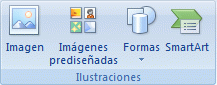
Para agregar una forma, en la pestaña Insertar , en el grupo Ilustraciones , seleccione Formas y después elija la forma que desea usar.
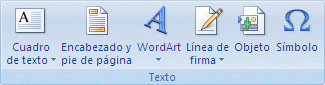
Para agregar un cuadro de texto, en la pestaña Insertar , en el grupo Texto , seleccione Cuadro de texto y, después, arrastre el puntero para dibujar el cuadro de texto con el tamaño que prefiera.
En la hoja de cálculo, seleccione la forma o el cuadro de texto con el que quiere vincular el contenido de la celda.
En la barra de fórmulas, escriba un signo igual (=).
Seleccione la celda de la hoja de cálculo que contiene los datos o el texto con los que desea establecer el vínculo.
Recomendación
También puede escribir la referencia a la celda de la hoja de cálculo. Incluya el nombre de la hoja, seguido de un signo de exclamación; por ejemplo, =Hoja1! F2.
Presione ENTRAR.
El contenido de la celda se mostrará en la forma o en el cuadro de texto que haya seleccionado.
Nota
No puede usar este procedimiento en forma de garabato, línea o conector.
Mostrar dinámicamente el contenido de celdas en un título, etiqueta o cuadro de texto en un gráfico
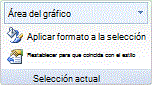
En un gráfico, seleccione el título, la etiqueta o el cuadro de texto que quiera vincular a una celda de la hoja de cálculo. Para seleccionarlo de una lista de elementos de gráfico, siga estos pasos:
Seleccione un gráfico.
Esta acción muestra las Herramientas de gráficos, agregando las pestañas Diseño y Formato de gráfico.En la pestaña Diseño de gráfico , en el grupo Diseños de gráficos , haga clic en Agregar elemento de gráfico. Después, seleccione el elemento de gráfico que quiera usar.
En la barra de fórmulas, escriba un signo igual (=).
En la hoja de cálculo, seleccione la celda que contiene los datos o el texto que desea mostrar en el título, la etiqueta o el cuadro de texto del gráfico.
Recomendación
También puede escribir la referencia a la celda de la hoja de cálculo. Incluya el nombre de la hoja, seguido de un signo de exclamación, por ejemplo, Hoja1! F2.
Presione ENTRAR.
El contenido de la celda aparece en el título, la etiqueta o el cuadro de texto que haya seleccionado.
Mostrar dinámicamente el contenido del rango de celdas en una imagen
Si aún no lo hizo, agregue Cámara a la barra de herramientas de acceso rápido.
- Haga clic en la flecha que aparece junto a la barra de herramientas y, después, haga clic en Más comandos.
- En Comandos disponibles en, seleccione Todos los comandos.
- En la lista, seleccione Cámara, haga clic en Agregar y, a continuación, haga clic en Aceptar.
Seleccione el rango de celdas.
En la barra de herramientas de acceso rápido, haga clic en Cámara.
Haga clic en una ubicación en una hoja de cálculo o gráfico donde desea insertar la imagen del rango de celdas.
El contenido del rango de celdas se muestra en la imagen.Para dar formato a la imagen o realizar otras operaciones, haga clic con el botón derecho en la imagen y elija un comando.
Por ejemplo, puede que desee hacer clic en el comando Formato de imagen para cambiar el borde o hacer que el fondo sea transparente.
¿Necesitas más ayuda?
Siempre puede preguntar a un experto en Excel Tech Community u obtener soporte técnico en Comunidades.