

Las fórmulas son las ecuaciones que realizan cálculos de los valores en la hoja. Todas las fórmulas comienzan con un signo igual (=). Puede crear una fórmula simple usando el operador constante y de cálculo. Por ejemplo, la fórmula =5+2*3, multiplica dos números y después, agrega un número al resultado.
Cuando desee hacer referencia a variables en lugar de a constantes, puede usar valores de celda, por ejemplo, =A1+A2. Si trabaja con columnas de datos largas o datos que se encuentran en partes diferentes de una hoja o en otra hoja, puede usar un rango —por ejemplo, =SUMA(A1:A100)/SUMA(B1:B100), que representa la división de la suma de los primeros cien números de la columna A por la suma de esos números de la columna B. Cuando la fórmula hace referencia a otras celdas, cada vez que cambie los datos de cualquiera de ellas, Excel recalculará los resultados automáticamente.
También puede crear una fórmula usando una función, una fórmula predefinida que simplifica la introducción los cálculos.
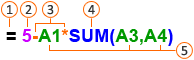
 Los signos iguales empiezan todas las fórmulas.
 Las constantes, como números o valores de texto, se pueden escribir directamente en una fórmula.
 Los operadores especifican el tipo de cálculo que realiza la fórmula. Por ejemplo, el operador ^ (acento circunflejo) eleva un número a una potencia y el operador * (asterisco) multiplica números.
Las funciones son fórmulas predefinidas que se pueden usar solas o como parte de una fórmula más larga. Cada función tiene una sintaxis de argumento específica.
 Los valores de celda le permiten hacer referencia a una celda de Excel, en lugar de al valor específico dentro de esta, de modo que el contenido de esta pueda cambiar sin que la función que hace referencia a la celda tenga que cambiar.
Escribir una fórmula que hace referencia a valores de otras celdas
En una hoja que contiene columnas de números, haga clic en la celda donde desea que aparezcan los resultados de la fórmula.
Escriba un signo igual =
Haga clic en la primera celda que desee incluir en el cálculo.

Escriba un operador. Un operador es el tipo de cálculo que la fórmula realiza. Por ejemplo, el operador * (asterisco) multiplica números. En este ejemplo, utilice la / (barra diagonal) para dividir. En este punto la fórmula debe tener el siguiente aspecto:

Haga clic en la celda siguiente que desea incluir en el cálculo. Ahora la fórmula debe tener el siguiente aspecto:

Presione INTRO
El resultado del cálculo aparece en la celda.

Recomendación
Para aplicar rápidamente una fórmula a las siguientes celdas de la columna, haga doble clic en el controlador de
 en la primera celda que contiene la fórmula.
Escribir una fórmula que contiene una función
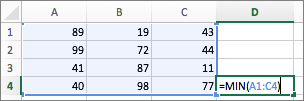
- En una hoja que contiene un rango de números, haga clic en la celda vacía donde desee que aparezcan los resultados de la fórmula.
- Escriba un signo igual y una función, por ejemplo =MIN. MIN encuentra el númeromás pequeño de un rango de celdas.
- Escriba un paréntesis de apertura, seleccione el rango de celdas que desea incluir en la fórmula y después, escriba un paréntesis de cierre.
- Presione INTRO
En nuestro ejemplo, la función MIN devuelve 11, el número más pequeño en las celdas A1 a C4.
Sugerencias
Cuando escriba una fórmula en una celda también aparecerá en la barra de fórmulas.

Usar los métodos abreviados en la barra de fórmulas para ayudarle a crear fórmulas:
- Seleccione
 para comprobar la fórmula. Si no hay errores, la celda mostrará el resultado de la fórmula. Si hay errores, verá
  . Desplace el puntero sobre él para obtener una explicación del problema, o bien, seleccione la lista desplegable para obtener más ayuda.
 - Seleccione
 para volver a la fórmula anterior.
 -

- Para seleccionar una función, utilice la lista de funciones.

Al seleccionar una función, se abre el cuadro de diálogo Argumentos de función , con información adicional sobre la función.

Consulte también
Agregar una lista de números en una columna
Operadores de cálculo y orden de operaciones