

Si no está acostumbrado a trabajar con dispositivos táctiles, aprender algunos gestos táctiles le ayudará a sacar el máximo partido de su dispositivo.
Moverse por un archivo
| Para… | Haga esto... | Gestos táctiles |
|---|---|---|
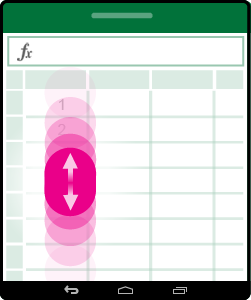
| Desplazarse | Toque la pantalla y deslice el dedo hacia arriba y abajo. Haga lo mismo hacia la izquierda y derecha. Para desplazarse rápidamente por hojas de cálculo grandes, ya sea horizontal o verticalmente, agarre el controlador de desplazamiento  . . |
|
| Acercar | Separe dos dedos. |

|
| Alejar | Acerque dos dedos. |

|
Realizar una selección
| Para... | Haga esto... | Gestos táctiles |
|---|---|---|
| Seleccionar una celda | Puntee en una celda. |

|
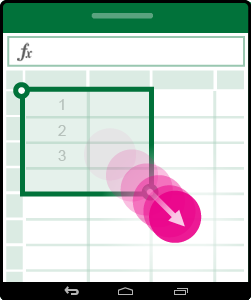
| Seleccionar varias celdas | Puntee en el controlador de selección y arrástrelo. |
|
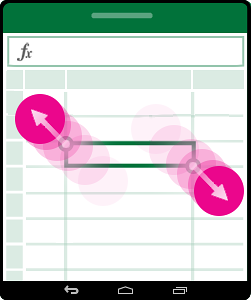
| Seleccionar rápidamente todas las celdas con contenido | Pulse en una celda y, después, deslice el controlador de selección en la dirección que quiera seleccionar. |
|
| Colocar el cursor | Puntee en la barra de fórmulas. |

|
| Agregar o editar contenido de una celda | Haga doble punteo en la celda, o puntee en la barra de fórmulas. |

|
| Ocultar el teclado en pantalla | Pulse la tecla Atrás. |

|
| Abrir el menú contextual de una celda | Pulse dos veces la celda o mantenga pulsada la celda. |

|
Trabajar con columnas o filas
| Para... | Haga esto... | Gestos táctiles |
|---|---|---|
| Seleccionar o editar una columna o fila | Puntee en el encabezado de la columna o la fila. |

|
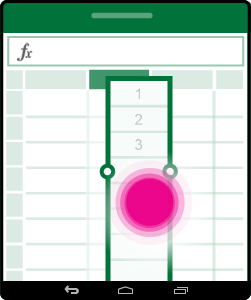
| Mover una o más celdas, una columna o una fila | Toque y mantenga presionada una columna o fila seleccionada y arrastre los datos seleccionados donde quiera. |
|
| Cambiar el tamaño de una columna o de una fila | Pulse y arrastre el encabezado de columna o fila desde el indicador de línea doble en el borde. |
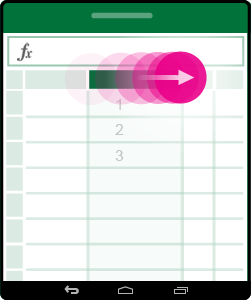
|