

Para que partes de un gráfico circular destaquen sin cambiar los datos subyacentes, puede extraer un sector individual, separar todo el gráfico circular o ampliar o apilar secciones enteras mediante un gráfico circular o una barra.
Para enfatizar un sector individual de un gráfico circular, puede moverlo hacia atrás del resto del gráfico circular mediante los siguientes pasos:
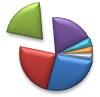
- Haga clic en el gráfico circular.
- Haga doble clic en el sector que quiera sacar y luego arrástrelo alejándolo del centro del gráfico.
Desarmar el gráfico entero

La forma más rápida de extraer todos los sectores de un gráfico circular es hacer clic en el gráfico circular y arrastrarlo fuera del centro del gráfico.
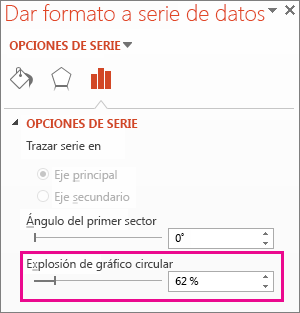
Para controlar con mayor precisión la expansión, siga estos pasos:
- Haga clic con el botón derecho en el gráfico circular y luego haga clic en Formato de serie de datos.
- Arrastre el control deslizante Circular Explosion para aumentar la separación o ingrese un número en el cuadro de porcentaje.
Recomendación
También puede dar a su gráfico circular una perspectiva diferente mediante la rotación de un gráfico.
Llame la atención sobre las porciones pequeñas en un gráfico circular o de barra de pastel
Los gráficos de barra de pastel hacen que sea más fácil ver pequeños segmentos de un gráfico circular. Estos tipos de gráficos separan los segmentos más pequeños del gráfico circular principal y los muestran en un gráfico circular secundario o gráfico de barras apiladas.
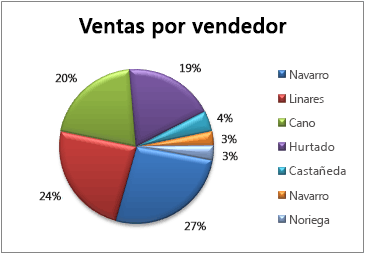
En el ejemplo siguiente, un gráfico circular agrega un gráfico secundario para mostrar los tres sectores más pequeños. Compare antes un gráfico circular normal:
con un gráfico circular después:
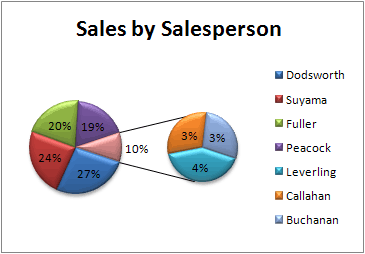
Si no indica cuántos puntos de datos deben aparecer en la pila o circular secundaria, el gráfico incluirá automáticamente los tres más pequeños. En este ejemplo, eso es 3%, 3% y 4%.
Sigue estos pasos para hacerlo tú mismo:
Haga clic con el botón secundario en el gráfico y luego haga clic en Cambiar tipo de gráfico de series.
Haga clic en Circular y luego en Gráfico circular con subgráfico circular o Gráfico circular con subgráfico de barras.
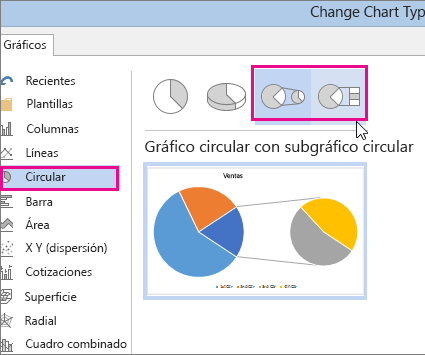
Para cambiar lo que se muestra en el gráfico secundario, haga clic en el trozo de pastel que está expandiendo y, a continuación, en el cuadro Dividir serie por del panel Formato de serie de datos , haga clic en el tipo de datos que se mostrará en el gráfico secundario.
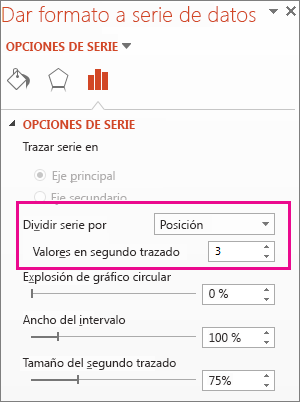
Hay dos opciones para cambiar el modo en que los puntos de datos aparecen en el gráfico secundario:
Si está dividiendo la serie por posición: en el cuadro Valores en el segundo trazado , escriba el número de posiciones que desee (como 3 si quiere las 3 más pequeñas).
Si va a dividir la serie por valor o valor porcentual: en el cuadro Valores menores que , escriba un número diferente. En el ejemplo anterior, con 3%, 3% y 4%, podría ingresar 5%.
Nota
- El gráfico de la izquierda siempre es el principal, mientras que el secundario queda a la derecha. No se pueden reorganizar.
- Las líneas de conexión se agregarán automáticamente. Puede quitarlas o cambiar el estilo de los conectores.
- En Excel, es posible que los porcentajes de las etiquetas de datos se redondeen. Si es así, es probable que no sumen 100. Para corregir este error, cambie el número de posiciones decimales especificado para los porcentajes en la pestaña Número del cuadro Formato de celdas (pestaña >Inicio grupo Número, >
 del cuadro de diálogo).