

Si los datos que quiere filtrar requieren criterios en varios campos, como filtrar por varias condiciones que deben ser verdaderas, o mostrar filas que coincidan con cualquiera de varias condiciones diferentes (como Tipo = "Produce" O Vendedor = "Davolio"), puede usar el cuadro de diálogo Filtro avanzado .
Para abrir el cuadro de diálogo Filtro avanzado , haga clic en Datos>avanzados.
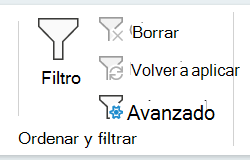
| Filtro avanzado | Ejemplo |
|---|---|
| Información general sobre los criterios de filtro avanzados | |
| Varios criterios, una columna, cualquier criterio verdadero | Vendedor = "Davolio" O Vendedor = "Buchanan" |
| Varios criterios, varias columnas, todos los criterios verdaderos | Tipo = "Alimentos" Y Ventas > 1000 |
| Varios criterios, varias columnas, cualquier criterio verdadero | Tipo = "Frutas" O Vendedor = "Buchanan" |
| Varios conjuntos de criterios, una columna en todos los conjuntos | (Ventas > 6000 Y Ventas < 6500) O (Ventas < 500) |
| Varios conjuntos de criterios, varias columnas en cada conjunto | (Vendedor = "Davolio" Y Ventas >3000) O (Vendedor = "Buchanan" Y Ventas > 1500) |
| Criterios de comodines | Vendedor = un nombre con "u" como la segunda letra |
Información general sobre los criterios de filtro avanzados
El filtro avanzado funciona de manera diferente en varios aspectos importantes desde el principio .
- Se muestra el cuadro de diálogo Filtro avanzado en lugar del menú Filtro automático.
- Cree un rango de criterios (separe las celdas sobre los datos) en el que escriba las condiciones del filtro y luego indique al cuadro de diálogo Filtro avanzado que use ese rango.
- El filtro avanzado NO se actualiza automáticamente cuando cambia los valores de los criterios
Nota
El filtro avanzado sigue estando disponible para escenarios de filtrado complejos, aunque las características más recientes como Copilot en Excel ahora pueden ayudar a los usuarios con el análisis de datos y el filtrado a través de consultas de lenguaje natural como un enfoque alternativo para algunos casos de uso.
Comprensión de la lógica AND vs OR
| Tipo de lógica | Cómo configurar | Ejemplo | Lo que encuentra |
|---|---|---|---|
| Y lógica (todos los criterios deben ser verdaderos) | Poner los criterios en la misma fila | Tipo = "Produce" en la columna 1 Sales > 1000 in column 2 (ambos en la misma fila) |
Solo las filas en las que Tipo ES "Alimentos" Y Ventas ES mayor que 1000 |
| Lógica O (cualquier criterio puede ser verdadero) | Poner los criterios en una fila diferente | Fila 1: Tipo = "Produce" Fila 2: Tipo = "Carne" (filas diferentes, misma columna) |
Filas donde el tipo ES "Produce" O el tipo IS "Meat" (o ambos) |
Datos de ejemplo
Los siguientes datos de ejemplo se usan para todos los procedimientos de este artículo.
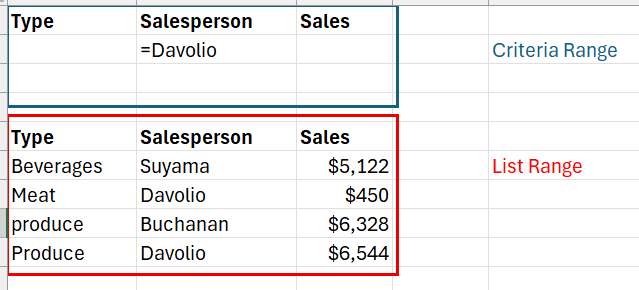
Los datos incluyen tres filas en blanco sobre el rango de la lista que se utilizará como un rango de criterios (A1:C4) y un rango de la lista (A6:C10). El rango de criterios tiene etiquetas de columna e incluye al menos una fila en blanco entre los valores de criterios y el rango de la lista.
Para trabajar con estos datos, selecciónelos en la tabla siguiente, cópielos y péguelos en la celda A1 de una nueva hoja de cálculo de Excel.
| Tipo | Vendedor | Ventas |
|---|---|---|
| Bebidas | Solsona | 5122 $ |
| Carnes | Davolio | 450 $ |
| Frutas | Buchanan | 6328 $ |
| Frutas | Davolio | 6544 $ |
En este ejemplo, la hoja de cálculo resultante tendrá el siguiente aspecto, donde el rango de criterios de filtro se resalta en azul y el rango de la lista (los datos que desea filtrar) se resalta en rojo.
Operadores de comparación
Puede comparar dos valores con los siguientes operadores. Cuando se comparan dos valores usando estos operadores, el resultado es un valor lógico: ya sea VERDADERO o FALSO.
| Operador de comparación | Significado | Ejemplo |
|---|---|---|
| = (signo igual) | Igual a | A1=B1 |
| > (signo mayor que) | Mayor que | A1>B1 |
| < (signo menor que) | Menor que | A1<B1 |
| >= (signo mayor o igual que) | Mayor o igual que | A1>=B1 |
| <= (signo menor o igual que) | Menor o igual que | A1<=B1 |
| <> (signo distinto de) | No es igual a | A1<>B1 |
Usar el signo igual para escribir texto o un valor
Como el signo igual (=) se utiliza para indicar una fórmula cuando escribe el texto o el valor de una celda, Excel evalúa lo que escribe; Sin embargo, esto puede causar resultados de filtrado inesperados. Para indicar un operador de comparación de igualdad para un texto o un valor, escriba los criterios como una expresión de cadena en la celda apropiada en el rango de criterios:
=''=entrada''
Donde la entrada es el texto o el valor que desea buscar. Por ejemplo:
| En la celda se escribe | Excel evalúa y muestra |
|---|---|
| ="=Davolio" | =Davolio |
| ="=3000" | =3000 |
Considerar la distinción entre mayúsculas y minúsculas
Al filtrar datos de texto, Excel no distingue entre caracteres en mayúsculas y minúsculas. Sin embargo, puede usar una fórmula para realizar una búsqueda que distinga entre mayúsculas y minúsculas. Para obtener un ejemplo, vea la sección Criterios del carácter comodín.
Uso de nombres previamente definidos
Puede asignar un nombre a los Criterios de rango y la referencia para el rango aparecerá automáticamente en el cuadro Rango de criterios. También puede definir el nombre Base de datos para el rango de la lista que se va a filtrar y definir el nombre Extraer para el área donde desee pegar las filas, y estos rangos aparecerán automáticamente en los cuadros Rango de la lista y Copiar a, respectivamente.
Crear criterios con una fórmula
Puede usar un valor calculado que sea el resultado de una fórmula como criterio. Tenga en cuenta los puntos importantes siguientes:
- La fórmula se debe evaluar como VERDADERO o FALSO.
- Puesto que está usando una fórmula, escriba la fórmula como lo haría normalmente, pero no la escriba de la forma siguiente:
=''=entrada'' - No use una etiqueta de columna para las etiquetas de los criterios; deje las etiquetas de los criterios en blanco o use una que no sea una etiqueta de columna en el rango de la lista (en los ejemplos siguientes, Promedio calculado y Coincidencia exacta).
Si usa una etiqueta de columna en la fórmula en lugar de una referencia de celda relativa o un nombre de rango, Excel muestra un valor de error como #NAME? o #VALUE! en la celda que contiene el criterio. Puede pasar por alto este error, ya que no afecta a la manera en que se filtra el rango de la lista. - La fórmula que use para los criterios necesita usar una referencia relativa para hacer referencia a la celda correspondiente en la primera fila de datos.
- Todas las demás referencias usadas en la fórmula deben ser referencias absolutas.
Varios criterios, una columna, cualquier criterio verdadero
Lógica booleana: (Vendedor = "Davolio" O Vendedor = "Buchanan")
Use esta opción cuando quiera filtrar las filas en las que una sola columna coincide con CUALQUIERA de varios valores. Se mostrarán ambas filas con Davolio Y filas con Buchanan.
Para buscar las filas que cumplan varios criterios para una columna, escriba los criterios directamente uno debajo del otro en filas separadas del rango de criterios. Para el ejemplo, escriba lo siguiente en las dos primeras filas del rango de criterios:
Tipo Vendedor Ventas ="=Davolio" ="=Buchanan" Haga clic en una celda del rango de la lista.
En el grupo Ordenar y filtrar de la pestaña Datos, haga clic en Avanzadas.
Elija entre Filtrar la lista, de forma local, ocultar las filas que no coinciden con los criterios, o bien Copiar a otra ubicación, copie las filas que coincidan con los criterios en otra área de la hoja de cálculo.
En el cuadro Rango de criterios, especifique la referencia para el rango de criterios, incluidas las etiquetas de los criterios. Usando el ejemplo, escriba $A$1:$C$3.
Usando el ejemplo, el resultado filtrado para el rango de la lista es:
Tipo Vendedor Ventas Carnes Davolio 450 $ Frutas Buchanan 6328 $ Verdura Davolio 6544 $
Varios criterios, varias columnas, todos los criterios verdaderos
Lógica booleana: (Tipo = "Produce" Y Sales > 1000)
Para buscar las filas que cumplan varios criterios en varias columnas, escriba todos los criterios en la misma fila del rango de criterios. Para el ejemplo, escriba:
Tipo Vendedor Ventas ="=Frutas" >1000 Haga clic en una celda del rango de la lista.
En el grupo Ordenar y filtrar de la pestaña Datos, haga clic en Avanzadas.
Elija entre Filtrar la lista, de forma local, ocultar las filas que no coinciden con los criterios, o bien Copiar a otra ubicación, copie las filas que coincidan con los criterios en otra área de la hoja de cálculo.
En el cuadro Rango de criterios, especifique la referencia para el rango de criterios, incluidas las etiquetas de los criterios. Usando el ejemplo, escriba $A$1:$C$2.
Usando el ejemplo, el resultado filtrado para el rango de la lista es:
Tipo Vendedor Ventas Frutas Buchanan 6328 $ Verdura Davolio 6544 $
Varios criterios, varias columnas, cualquier criterio verdadero
Lógica booleana: (Tipo = "Produce" O Vendedor = "Buchanan")
Para buscar las filas que cumplen varios criterios en varias columnas en las que puede cumplirse cualquier criterio, escriba los criterios en columnas y filas diferentes del rango de criterios. Para el ejemplo, escriba:
Tipo Vendedor Ventas ="=Frutas" ="=Buchanan" Haga clic en una celda del rango de la lista.
En la pestaña Datos , en el grupo Ordenar & filtrar , haga clic en Avanzadas.
Elija entre Filtrar la lista, de forma local, ocultar las filas que no coinciden con los criterios, o bien Copiar a otra ubicación, copie las filas que coincidan con los criterios en otra área de la hoja de cálculo.
En el cuadro Rango de criterios, especifique la referencia para el rango de criterios, incluidas las etiquetas de los criterios. Usando el ejemplo, escriba $A$1:$B$3.
Usando el ejemplo, el resultado filtrado para el rango de la lista es:
Tipo Vendedor Ventas Frutas Buchanan 6328 $ Verdura Davolio 6544 $
Varios conjuntos de criterios, una columna en todos los conjuntos
Lógica booleana: ( (Ventas > 6000 Y Ventas < 6500 ) O (Ventas < 500) )
Para buscar las filas que cumplen varios conjuntos de criterios, en los que cada conjunto incluye criterios para una columna, incluya varias columnas con el mismo título de columna. Para el ejemplo, escriba:
Tipo Vendedor Ventas Ventas >6000 <6500 <500 Haga clic en una celda del rango de la lista. Usando el ejemplo, haga clic en cualquier celda del rango de la lista A6:C10.
En el grupo Ordenar y filtrar de la pestaña Datos, haga clic en Avanzadas.
Elija entre Filtrar la lista, de forma local, ocultar las filas que no coinciden con los criterios, o bien Copiar a otra ubicación, copie las filas que coincidan con los criterios en otra área de la hoja de cálculo.
Sugerencia
Al copiar las filas filtradas a otra ubicación, puede especificar qué columnas incluirá en la operación de copia. Antes de aplicar el filtro, copie las etiquetas de columna para las columnas que desea en la primera fila del área donde pegará las filas filtradas. Al aplicar el filtro, introduzca una referencia a las etiquetas de columna copiadas en el cuadro Copiar a. Las filas copiadas, por tanto, incluirán solo las columnas para las que ha copiado las etiquetas.
En el cuadro Rango de criterios, especifique la referencia para el rango de criterios, incluidas las etiquetas de los criterios. Usando el ejemplo, escriba $A$1:$D$3.
Usando el ejemplo, el resultado filtrado para el rango de la lista es:
Tipo Vendedor Ventas Carnes Davolio 450 $ Frutas Buchanan 6328 $
Varios conjuntos de criterios, varias columnas en cada conjunto
Lógica booleana: ( (Vendedor = "Davolio" Y Ventas >3000) O (Vendedor = "Buchanan" Y Ventas > 1500) )
Para buscar las filas que cumplen varios conjuntos de criterios, en los que cada conjunto incluye criterios para varias columnas, escriba cada conjunto de criterios en columnas y filas distintas. Para el ejemplo, escriba:
Tipo Vendedor Ventas ="=Davolio" >3000 ="=Buchanan" >1500 Haga clic en una celda del rango de la lista. Usando el ejemplo, haga clic en cualquier celda del rango de la lista A6:C10.
En el grupo Ordenar y filtrar de la pestaña Datos, haga clic en Avanzadas.
Elija entre Filtrar la lista, de forma local, ocultar las filas que no coinciden con los criterios, o bien Copiar a otra ubicación, copie las filas que coincidan con los criterios en otra área de la hoja de cálculo.
En el cuadro Rango de criterios, especifique la referencia para el rango de criterios, incluidas las etiquetas de los criterios. Usando el ejemplo, escriba $A$1:$C$3.
Usando el ejemplo, el resultado filtrado para el rango de la lista sería:
Tipo Vendedor Ventas Frutas Buchanan 6328 $ Verdura Davolio 6544 $
Criterios de comodines
Lógica booleana: Vendedor = un nombre con "u" como la segunda letra
Para buscar valores de texto que incluyen algunos caracteres pero no otros, siga uno o varios de estos procedimientos:
Escriba uno o más caracteres sin el signo igual (=) para buscar las filas que tienen un valor de texto en una columna que empiece con esos caracteres. Por ejemplo, si escribe el texto Dav como criterio, Excel encontrará "Davolio", "David" y "Davis".
Use un carácter comodín.
Usar Para buscar ? (signo de interrogación) Cualquier carácter
Por ejemplo, Gr?cia buscará "Gracia" y "Grecia"* (asterisco) Cualquier número de caracteres
Por ejemplo, *este buscará "Nordeste" y "Sudeste"~ (tilde) seguida de ?, *, o ~ Un signo de interrogación, un asterisco o una tilde
Por ejemplo, af91~? buscará "af91?".
Inserte al menos tres filas en blanco sobre el rango de la lista que se puedan utilizar como un rango de criterios. El rango de criterios necesita tener etiquetas de columna. Asegúrese de que hay al menos una fila en blanco entre los valores de los criterios y el rango de la lista.
En las filas debajo de las etiquetas de columna, escriba los criterios que desea buscar. Usando el ejemplo, escriba:
Tipo Vendedor Ventas ="=Me*" ="=?u*" Haga clic en una celda del rango de la lista. Usando el ejemplo, haga clic en cualquier celda del rango de la lista A6:C10.
En el grupo Ordenar y filtrar de la pestaña Datos, haga clic en Avanzadas.
Elija entre Filtrar la lista, de forma local, ocultar las filas que no coinciden con los criterios, o bien Copiar a otra ubicación, copie las filas que coincidan con los criterios en otra área de la hoja de cálculo.
En el cuadro Rango de criterios, especifique la referencia para el rango de criterios, incluidas las etiquetas de los criterios. Usando el ejemplo, escriba $A$1:$B$3.
Usando el ejemplo, el resultado filtrado para el rango de la lista es:
Tipo Vendedor Ventas Bebidas Solsona 5122 $ Carnes Davolio 450 $ Frutas Buchanan 6328 $
Cómo quitar o borrar un filtro avanzado
Después de aplicar un filtro avanzado, es posible que desee quitarlo para ver todos los datos nuevamente. Aquí le explicamos cómo hacerlo:
- Haga clic en cualquier celda del rango de datos filtrado.
- Vaya a la pestaña Datos.
- En el grupo Ordenar & filtrar, haga clic en Borrar.
- Todas las filas se mostrarán de nuevo.
¿Necesitas más ayuda?
Siempre puede preguntar a un experto en Excel Tech Community u obtener soporte técnico en Comunidades.