

Cuando escribe una fecha u hora en una celda, aparece en un formato predeterminado de fecha y hora. Este formato predeterminado se basa en la configuración regional de fecha y hora que se especifica en el Panel de control y cambia al ajustar esa configuración en el Panel de control. Puede mostrar números en otros formatos de fecha y hora, la mayoría de los cuales no se ven afectados por la configuración del Panel de control.
En este artículo
- Mostrar números como fechas u horas
- Creación de un formato de fecha u hora personalizado
- Sugerencias para mostrar fechas u horas
Mostrar números como fechas u horas
Puede dar formato a fechas y horas mientras escribe. Por ejemplo, si escribe 2/2 en una celda, Excel lo interpreta automáticamente como una fecha y muestra 2 de febrero en la celda. Si no es lo que desea, por ejemplo, si prefiere mostrar 2 de febrero de 2009 o 02/02/09 en la celda, puede elegir un formato de fecha diferente en el cuadro de diálogo Formato de celdas , como se explica en el procedimiento siguiente. De forma similar, si escribe 9:30 a o 9:30 p en una celda, Excel interpretará esta acción como una hora y mostrará 9:30 AM o 9:30 PM. De nuevo, puede personalizar la forma en que aparece la hora en el cuadro de diálogo Formato de celdas .
En el grupo Número de la pestaña Inicio, haga clic en el Selector de cuadro de diálogo situado junto a Número.
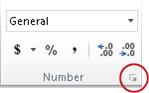
También puede presionar CTRL+1 para abrir el cuadro de diálogo Formato de celdas .En la lista Categoría , haga clic en Fecha u hora.
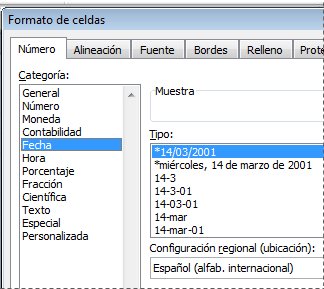
En la lista Tipo , haga clic en el formato de fecha u hora que desee usar.
Nota
Los formatos de fecha y hora que comienzan con un asterisco (*) responden a cambios de la configuración regional de fecha y hora, que se especifica en el Panel de control. Los formatos sin asterisco no se ven afectados por la configuración del Panel de control.
Para mostrar las fechas y horas en el formato de otros idiomas, haga clic en la configuración de idioma que desee en el cuadro Configuración regional (ubicación ).
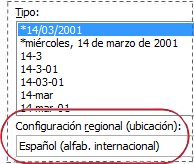
El número de la celda activa de la selección de la hoja de cálculo aparece en el cuadro Muestra para que pueda obtener una vista previa de las opciones de formato de número seleccionadas.
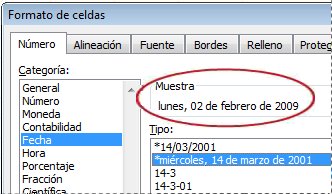
Creación de un formato de fecha u hora personalizado
- En la pestaña Inicio, haga clic en el Selector de cuadro de diálogo junto a Número.
También puede presionar CTRL+1 para abrir el cuadro de diálogo Formato de celdas . - En el cuadro Categoría , haga clic en Fecha u hora y, después, elija el formato de número con el estilo más cercano al que desea crear. (Al crear formatos de número personalizados, es más fácil empezar desde un formato existente que empezar desde cero).
- En el cuadro Categoría , haga clic en Personalizado. En el cuadro Tipo , debería ver el código de formato que coincide con el formato de fecha u hora que seleccionó en el paso 3. El formato de fecha u hora integrado no se puede cambiar ni eliminar, por lo que no se preocupe por sobrescribirlo.
- En el cuadro Tipo , realice los cambios necesarios en el formato. Puedes usar cualquiera de los códigos de las siguientes tablas:
Días, meses y años
| Para mostrar | Use este código |
|---|---|
| Los meses como 1-12 | m |
| Los meses como 01-12 | mm |
| Los meses como ene-dic | mmm |
| Los meses como enero-diciembre | mmmm |
| Los meses como la inicial de cada mes | mmmmm |
| Los días como 1-31 | d |
| Los días como 01-31 | dd |
| Los días como dom-sáb | ddd |
| Los días como domingo-sábado | dddd |
| Los años como 00-99 | aa |
| Los años como 1900-9999 | aaaa |
Si usa "m" inmediatamente después del código "h" o "hh" o inmediatamente antes del código "ss", Excel muestra los minutos en lugar del mes.
Horas, minutos y segundos
| Para mostrar | Use este código |
|---|---|
| Horas de 0 a 23 | h |
| Horas como 00–23 | hh |
| Minutos como 0-59 | m |
| Minutes as 00–59 | mm |
| Segundos como 0-59 | s |
| Segundos como 00–59 | ss |
| Horario como 4 AM | h a.m./p.m. |
| Hora como 4:36 PM | h:mm a.m./p.m. |
| Time as 4:36:03 P | h:mm:ss a/p |
| Tiempo transcurrido en horas; Por ejemplo, 25.02 | [h]:mm |
| Tiempo transcurrido en minutos; Por ejemplo, 63:46 | [mm]:ss |
| Tiempo transcurrido en segundos | [ss] |
| Fracciones de segundo | h:mm:ss,00 |
AM y PM Si el formato contiene AM o PM, la hora se basa en el reloj de 12 horas, donde "AM" o "A" indican las horas desde la medianoche hasta el mediodía y "PM" o "P" indican las horas desde el mediodía hasta la medianoche. De lo contrario, la hora se basa en el reloj de 24 horas. El código "m" o "mm" debe aparecer inmediatamente después del código "h" o "hh" o inmediatamente antes del código "ss"; en caso contrario, Excel muestra el mes en lugar de los minutos.
Crear formatos de número personalizados puede resultar complicado si no lo ha hecho antes. Para obtener más información sobre cómo crear formatos de número personalizados, vea Crear o eliminar un formato de número personalizado.
Sugerencias para mostrar fechas u horas
- Para usar rápidamente el formato de fecha u hora predeterminado, haga clic en la celda que contiene la fecha u hora y presione CTRL+MAYÚS+# o CTRL+MAYÚS+@.
- Si una celda se muestra ##### después de aplicarle formato de fecha u hora, es probable que la celda no sea lo suficientemente ancha para mostrar los datos. Para expandir el ancho de columna, haga doble clic en el borde derecho de la columna que contiene las celdas. Esto cambiará automáticamente el tamaño de la columna para adecuarla al número. También puede arrastrar el borde derecho hasta que las columnas tengan el tamaño que desee.
- Al intentar deshacer un formato de fecha u hora seleccionando General en la lista Categoría , Excel muestra un código numérico. Al volver a especificar una fecha u hora, Excel muestra el formato de fecha u hora predeterminado. Para especificar un formato específico de fecha u hora, como enero de 2010, puede aplicarle formato de texto seleccionando Texto en la lista Categoría .
- Para introducir rápidamente la fecha actual en la hoja de cálculo, seleccione cualquier celda vacía y presione CTRL+; (punto y coma) y, si es necesario, presione ENTRAR. Para insertar una fecha que se actualizará a la fecha actual cada vez que vuelva a abrir una hoja de cálculo o recalcular una fórmula, escriba =HOY() en una celda vacía y, a continuación, presione ENTRAR.
¿Necesitas más ayuda?
Siempre puede preguntar a un experto en Excel Tech Community u obtener soporte técnico en Comunidades.