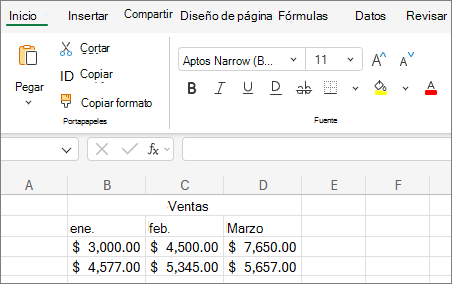
Dar formato a texto o números puede hacerlos más visibles, especialmente cuando tiene una hoja de cálculo grande. Cambiar formatos predeterminados incluye cosas como cambiar el color de fuente, el estilo, el tamaño, la alineación del texto en una celda o aplicar efectos de formato. Este artículo le muestra cómo puede aplicar diferentes formatos y también deshacerlos.

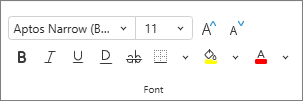
Si quiere que el texto o los números de una celda aparezcan en negrita, cursiva o con un subrayado simple o doble, seleccione la celda. En la pestaña Inicio , elija el formato que desee:

Cambiar el estilo, el tamaño, el color o aplicar efectos de fuente
Seleccione Inicio y:
Para un estilo de fuente diferente, haga clic en la flecha junto a la fuente predeterminada Aptos Narrow y elija el estilo que desee.
Para aumentar o disminuir el tamaño de fuente, haga clic en la flecha situada junto al tamaño predeterminado 11 y elija otro tamaño de texto.

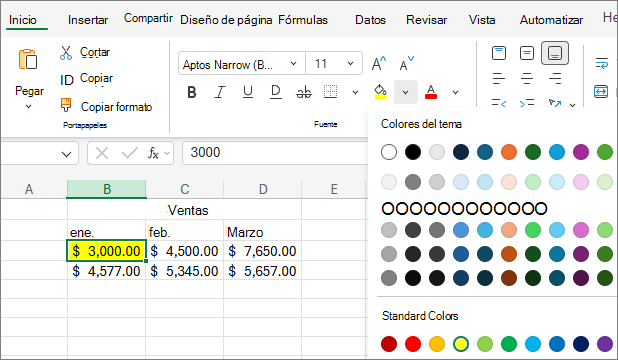
Para cambiar el color de fuente, seleccione Color de fuente y elija un color.
Para agregar un color de fondo, seleccione Color de relleno y elija un color.

Para aplicar formato de tachado, superíndice o subíndice, haga clic en el selector
 de cuadro de diálogo y seleccione una opción en Efectos.

Cambiar la alineación del texto
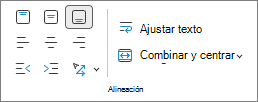
Puede colocar el texto dentro de una celda de modo que esté centrado, alineado a la izquierda o a la derecha. Si tiene una línea de texto larga, aplique Ajustar texto para que todo el texto esté visible.
Seleccione el texto que quiere alinear. En la pestaña Inicio , elija la opción de alineación que desee.

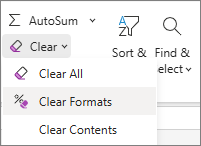
Borrar formato
Si cambia de opinión después de aplicar cualquier formato, seleccione el texto para deshacerlo. En la pestaña Inicio , en el grupo Edición , seleccione Borrar>formatos sin formatos.