

Hay varias maneras de aplicar el superíndice y el subíndice al texto o a los números de la hoja de cálculo.
Aplicar formato de superíndice o subíndice a los valores de texto
Esto funciona bien cuando se quieren presentar datos en un formato visualmente atractivo. Para dar formato a valores numéricos o fórmulas para una expresión matemática, química o de otro tipo de expresión técnica, use los símbolos y plantillas de ecuación.
Seleccione los caracteres de una celda o del rango de celdas a los que quiera dar formato.
En la pestaña Inicio , en el grupo Fuente , seleccione el
 Selector de cuadro de diálogo Configuración de fuente .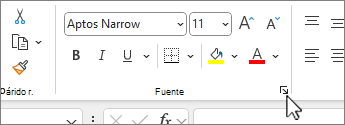
O bien
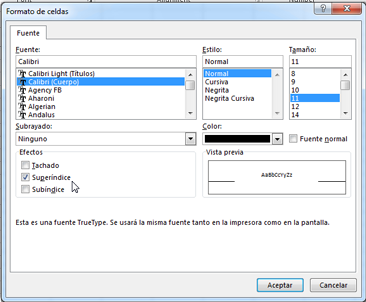
Presione CTRL+1.En Efectos, active la casilla Superíndice o Subíndice y haga clic en Aceptar.
Recomendación
Aunque Excel no tiene métodos abreviados de teclado rápidos para estos comandos, puede navegar por los menús y cuadros de diálogo solo con el teclado. Use Alt+HFNE para superíndice y Alt+HFNB para subíndice.
Agregar superíndice y subíndice a la barra de herramientas de acceso rápido
Si es suscriptor de Office o tiene Office 2019, puede agregar accesos directos a los comandos de superíndice y subíndice a la barra de herramientas de acceso rápido. Esto los mantiene al alcance de tu mano para usarlos en cualquier momento. Más información sobre la personalización de la barra de herramientas de acceso rápido
Aplicar superíndice o subíndice a un valor numérico
Cuando desee presentar una fórmula o una ecuación para valores numéricos:
En la pestaña Insertar , seleccione Símbolo, seleccione Ecuación y seleccione Insertar nueva ecuación.
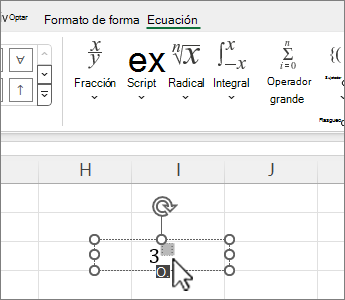
En la pestaña Ecuación , seleccione Script y elija el formato que desee.
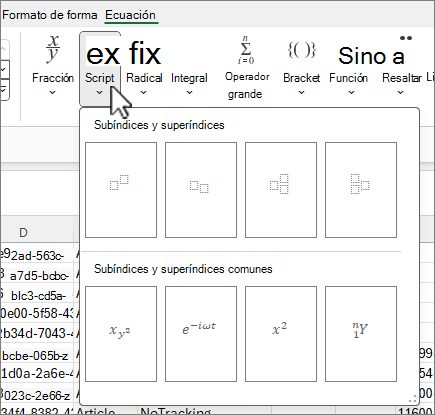
Seleccione los cuadrados y escriba los valores.
Recomendación
El cuadro de ecuación no está anclado a una celda y se puede mover, cambiar el tamaño o girarlo con los controladores.
Consulte también las opciones de formato de ecuaciones y fórmulas con las herramientas de ecuación.