
Power Map admite varios formatos y niveles geográficos, entre los que se incluyen:
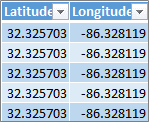
- latitud y longitud (con formato decimal)
- Calle
- Ciudad
- Condado
- Estado o provincia
- Código postal
- País o región
Para trazar los datos, seleccione las columnas que conforman su área geográfica en la lista de campos y especifique el nivel geográfico que representan. Power Map parte de ahí y traza los datos.
Por ejemplo, Power Map detecta y hace coincidir automáticamente las columnas de este conjunto de datos con los campos de geografía.
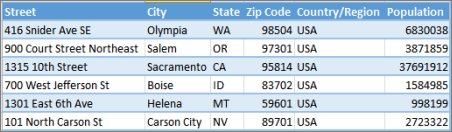
En este caso, Power Map empieza a geocodificar los datos en función de la dirección postal, así:
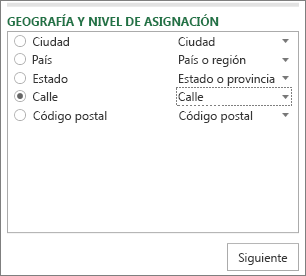
Después de comprobar que los campos corresponden a sus niveles geográficos en la sección Geografía y hacer clic en Siguiente, Power Map comienza automáticamente a trazar los datos mediante Bing. Verá el progreso en la barra de estado y podrá realizar cambios en la lista de campos y en el globo mientras Power Map resuelve los datos geográficos.

Si hay varios niveles geográficos, puede ver rápidamente los datos a un nivel diferente en el mapa. Como se observa en nuestro ejemplo, al elegir el nivel Calle, se visualizan los datos por calles, así:
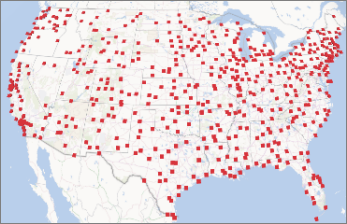
Al elegir el nivel Estado, se visualizan los mismos datos por estado, así:
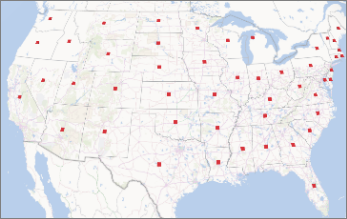
Cambiar los campos geográficos
Para cambiar los campos geográficos que se muestran en el mapa de forma predeterminada, puede seleccionar diferentes campos de la lista Geografía. Aparecerán automáticamente en el cuadro de nivel Geografía y mapas, donde puede verificar y cambiar el nivel del mapa.
Errores de geocodificación comunes
Los conflictos de geocodificación pueden ocurrir durante el proceso de geocodificación. Por ejemplo, Power Map puede mostrar un mensaje de error para informarle de que no pudo asignar algunos campos geográficos. Esto puede ocurrir cuando hay varias ciudades en diferentes estados que tienen el mismo nombre, como Springfield.
Power Map y Bing intentarán encontrar una solución examinando los datos circundantes para determinar dónde puede estar ubicada la ciudad en cada fila de los datos, comprobando el estado, el país o región, la provincia y otros campos geográficos. Si hay más datos disponibles, la ciudad aparece en el mapa, pero, en algunos casos, las filas se omitirán. Para evitar estos conflictos, puede intentar agregar columnas que proporcionen datos adicionales (como código postal o país o región) para que Power Map pueda usar esa información para resolver la ubicación con mayor precisión.