

Puede crear rápidamente una lista de fechas, en orden secuencial, usando los comandos Controlador de  o Relleno.
Usar el controlador de relleno
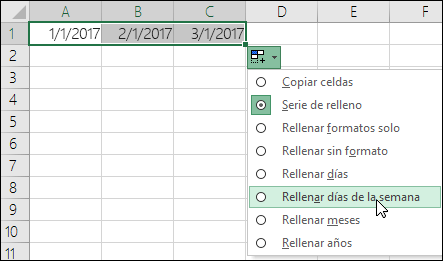
- Seleccione la celda que contenga la primera fecha. Arrastre el controlador de relleno por las celdas adyacentes que quiera rellenar con fechas secuenciales.
- Seleccione el controlador de relleno en la esquina inferior derecha de la celda, manténgalo pulsado y arrástrelo para rellenar el resto de la serie. Los controladores de relleno se pueden arrastrar hacia arriba, hacia abajo o de forma horizontal en una hoja de cálculo.
-
Usar el comando de relleno
- Seleccione la celda que contenga la primera fecha. Seleccione el rango de celdas que quiere rellenar.
- Seleccione launidad Rellenar>fecha de serie>. Seleccione la unidad que desea usar.
Recomendación
Puede ordenar las fechas de forma muy parecida a los demás datos. De forma predeterminada, las fechas se ordenan desde la fecha más temprana a la fecha más reciente.
¿Necesita más ayuda?
Siempre puede preguntar a un experto en Excel Tech Community u obtener soporte técnico en Comunidades.
Consulte también
Rellenar datos automáticamente en celdas de hojas de cálculo