

Puede editar gráficos de PowerPoint Web con Excel Web para cambiar elementos del gráfico como el título, la serie, la leyenda y otros elementos de la presentación. En este artículo, le guiaremos a través del proceso de edición de gráficos de vista previa.
Cómo editar un gráfico de vista previa
- En PowerPoint, haga clic con el botón izquierdo en el gráfico de PowerPoint que desea editar.
- Seleccione Editar en Excel.
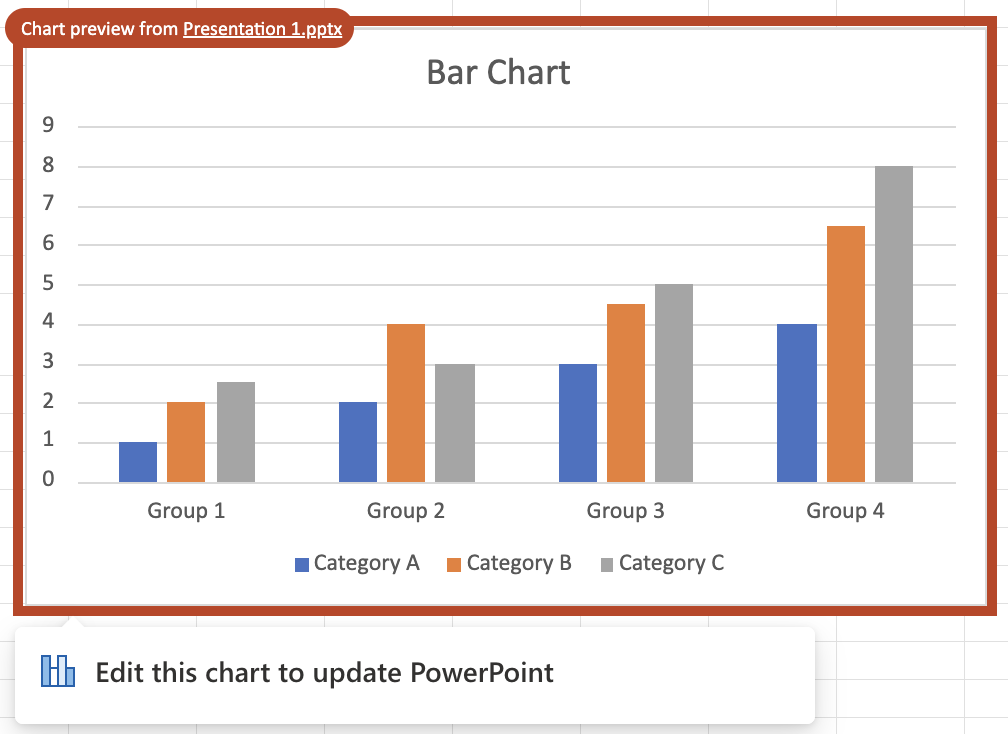
- Una nueva pestaña del explorador abrirá el libro de Excel con los datos del gráfico y aparecerá un gráfico de vista previa en el libro.
- El gráfico de vista previa tendrá un resaltado naranja y un título con el nombre de archivo de PowerPoint (.pptx). Edite este gráfico como lo haría con otros gráficos de Excel. Cualquier cambio que se realice en este gráfico se enviará automáticamente a PowerPoint.
- Volver al archivo de PowerPoint original para ver los cambios.
Para obtener más información sobre cómo editar gráficos en Excel, consulte: Crear un gráfico de principio a fin
Guardar y acceder a un gráfico de vista previa
Todos los cambios realizados en la vista previa del gráfico se guardarán en el archivo de PowerPoint original. Recuerde comprobar que todos los cambios se han guardado de nuevo en el archivo original de PowerPoint antes de cerrar Excel. El gráfico de vista previa no se guarda en el archivo de Excel.
Diferencias entre un gráfico de PowerPoint y un gráfico de vista previa de Excel
Puede observar algunas diferencias visuales entre PowerPoint y el gráfico de vista previa de Excel:
- Las formas se pueden colocar en un gráfico en PowerPoint Desktop. Si ha agregado formas al gráfico y editado el gráfico en Excel Online, no podrá verlas en la vista previa del gráfico. Seguirá viendo estas formas en PowerPoint y seguirán formando parte del gráfico. Para editar las formas, use PowerPoint escritorio.
- Al editar un gráfico de vista previa, puede observar una diferencia en los colores que se muestran entre PowerPoint y Excel. Esto puede deberse a una diferencia en los colores del tema entre los documentos de PowerPoint y Excel. Para resolver este problema, puede cambiar los colores del tema de ambos documentos (PowerPoint o Excel) para que coincidan entre sí o cambiar los colores del gráfico a colores que no sean de tema.
- Al editar un gráfico de vista previa, puede observar una diferencia en las fuentes que se muestran entre PowerPoint y Excel. Esto puede deberse a una diferencia en las fuentes del tema entre los documentos de PowerPoint y Excel. Para resolver este problema, puede cambiar las fuentes del tema de ambos documentos (PowerPoint o Excel) para que coincidan entre sí o cambiar las fuentes del gráfico a fuentes no temáticas.