

Supongamos que tiene una hoja de cálculo que contiene información confidencial, como los salarios de los empleados, que no quiere que vea un compañero de trabajo que pasa por su escritorio. O tal vez multiplique los valores de un rango de celdas por el valor de otra celda que no desea que esté visible en la hoja de cálculo. Al aplicar un formato de número personalizado, puede ocultar los valores de esas celdas en la hoja de cálculo.
Nota
Aunque las celdas con valores ocultos aparecen en blanco en la hoja de cálculo, sus valores permanecen mostrados en la barra de fórmulas, donde puede trabajar con ellos.
Ocultar valores de celda
Seleccione la celda o el rango de celdas que contiene los valores que desea ocultar. Para obtener más información, consulte Seleccionar contenido de celdas en Excel.
Nota
Las celdas seleccionadas aparecen en blanco en la hoja de cálculo, pero aparece un valor en la barra de fórmulas al seleccionar una de las celdas.
En la pestaña Inicio , seleccione el botón Formato de número
 a Número.
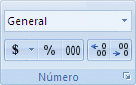
En el cuadro Categoría , seleccione Personalizado.
En el cuadro Tipo , seleccione los códigos existentes.
Tipo ;;; (tres punto y coma).
Seleccione Aceptar.
Recomendación
Para cancelar una selección de celdas, seleccione cualquier celda de la hoja de cálculo.
Mostrar valores de celda ocultos
- Seleccione la celda o el rango de celdas que contenga valores ocultos. Para obtener más información, consulte Seleccionar contenido de celdas en Excel.
- En la pestaña Inicio , seleccione el botón Formato de junto a Número.
- En el cuadro Categoría , seleccione General para aplicar el formato de número predeterminado o seleccione el formato de fecha, hora o número que desee.
Recomendación
Para cancelar una selección de celdas, seleccione cualquier celda de la hoja de cálculo.