

#CALC! los errores se producen cuando el motor de cálculo de Excel encuentra un escenario que no admite.
Causas comunes
Matriz anidada
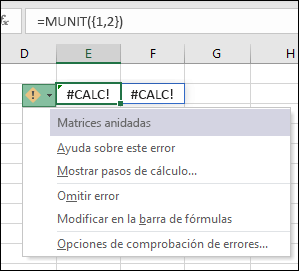
Excel no puede calcular una matriz dentro de una matriz. El error de matriz anidada se produce cuando intenta introducir una fórmula de matriz que contiene una matriz. Para resolver el error, intente quitar la segunda matriz.
Por ejemplo, =MUNIT({1,2}) pide a Excel que devuelva una matriz 1x1 y una matriz 2x2, que no admite. =MUNIT(2) calcula como se esperaba.
Matriz de rangos
Las matrices solo pueden contener números, cadenas, errores, valores booleanos o tipos de datos vinculados. No se admiten las referencias de rango. En este ejemplo, =DESREF(A1,0,0,{2,3}) provoca un error.
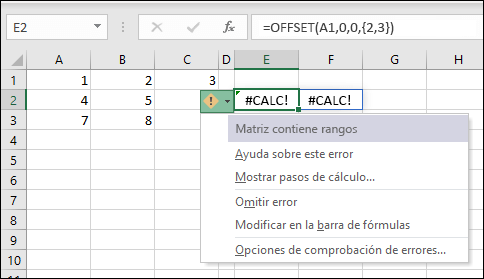
Para resolver el error, quite la referencia de rango. En este caso, =DESREF(A1,0,0,2,3) se calcula correctamente.
Matriz vacía
Excel no puede devolver un conjunto vacío. Los errores de matriz vacía se producen cuando una fórmula de matriz devuelve un conjunto vacío. Por ejemplo, =FILTRO(C3:D5;D3:D5<100) devuelve un error porque no hay valores menores que 100 en el conjunto de datos.
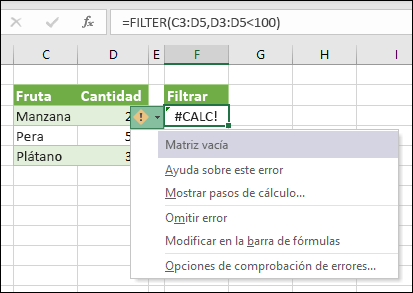
Para resolver el error, cambie el criterio o agregue el if_empty argumento a la función FILTRO. En este caso, =FILTRO(C3:D5;D3:D5<100;0) devuelve un 0 si no hay elementos en la matriz.
Demasiadas celdas
Excel para la Web no puede calcular funciones personalizadas que hacen referencia a más de 10 000 celdas. En su lugar, devuelve el #CALC. al escribir la fórmula =SUMA(C2:C3 E4:E6). Para solucionar este error, abra el archivo en una versión de escritorio de Excel. Para obtener más información, consulte Crear funciones personalizadas en Excel.
Error en la función
Esta función realiza una operación asincrónica, pero se produce un error inesperado. Vuelva a intentarlo más tarde.
La celda contiene lambda
Una función LAMBDA se comporta de forma un poco diferente a otras funciones de Excel. No puede simplemente escribirlo en una celda. Para llamar a la función, agregue paréntesis al final de la fórmula y pase los valores a la función lambda. Por ejemplo:
-
Devuelve el error #CALC:
=LAMBDA(x, x+1) -
Devuelve un resultado de 2:
=LAMBDA(x, x+1)(1)
Para obtener más información, consulte Función LAMBDA.
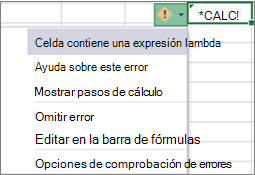
El resultado de la fórmula de celda es una función
No se puede colocar una función en una celda sin llamarla o invocarla. Llame a su función agregando paréntesis y argumentos. O bien, agregue su función al administrador de nombres y use el nombre como una función.
Otros
Este error se produce cuando el motor de cálculo de Excel encuentra un error de cálculo no especificado en una matriz. Para resolverlo, intente volver a escribir la fórmula. Si tiene una fórmula anidada, pruebe a usar la herramienta Evaluar fórmula para identificar dónde #CALC. se produce en la fórmula.
Python en Excel
Error de datos
Se ha producido un error al procesar la consulta. Vuelva a intentarlo más tarde.
Límite de datos superado
Los datos superan el límite de cargas.
Los cálculos de Python en Excel pueden procesar hasta 100 MB de datos a la vez. Pruebe a usar un conjunto de datos más pequeño.
Consulta de cuadrícula
Las fórmulas de Python solo pueden hacer referencia a consultas que se basan en datos externos, no en datos de hoja de cálculo.
Objeto de Python no válido
Este objeto de Python no procede del entorno de Python adjunto a este libro.
Consulta en la celda
El resultado de una fórmula no puede ser una consulta.
Error de origen
Se ha producido un error con Power Query. Inténtelo de nuevo.
Demasiados datos
La fórmula de Python hace referencia a demasiados datos como para enviarlos al servicio de Python.
Los cálculos de Python en Excel pueden procesar hasta 100 MB de datos a la vez. Pruebe a usar un conjunto de datos más pequeño.
¿Necesitas más ayuda?
Siempre puede preguntar a un experto en Excel Tech Community u obtener soporte técnico en Comunidades.