

Hay algunas cosas que podrían causar problemas al intentar copiar y pegar datos en Excel para Mac. En este artículo se describen los pasos de solución de problemas que pueden ayudar a resolver los problemas más comunes.
Cambiar el formato de celda de una columna
Si está intentando pegar una gran cantidad de información en Excel para Mac, asegúrese de que el formato de celda de las celdas de la columna coincida con el formato de la información que desea pegar y, después, pegue la información de una columna a la vez.
- Seleccione el encabezado de columna (A, B, C, etc.) de la columna que desea cambiar.
- En la pestaña Inicio , seleccione el menú del cuadro Formato de número
 .
. - Seleccione el formato de celda que coincida con la información que está intentando pegar en la columna.
Insertar columnas adicionales
Si estás intentando pegar información, asegúrate de tener suficientes columnas para aceptar la información insertando más columnas e intenta pegar de nuevo.
- Seleccione el encabezado de columna (A, B, C, etc.) de la columna situada a la derecha de donde quiere agregar una columna.
- En la pestaña Inicio , seleccione Insertar.
La columna que seleccionó originalmente se desplazará a la derecha y aparecerá la nueva columna. - Repita el paso 2 hasta que haya insertado el número de columnas que desee.
El área Copiar y Pegar no tienen el mismo tamaño ni forma.
Si intenta copiar y pegar, pero el área no tiene el mismo tamaño y forma, hay dos formas de solucionar fácilmente el problema.
Seleccione la celda superior en lugar de todo el rango antes de pegar
- Seleccione la celda donde quiere que aparezca la celda superior de los datos copiados.
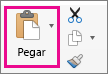
- En la pestaña Inicio, seleccione Pegar.
Seleccione un rango de celdas para el área de pegado que sea del mismo tamaño y forma que los datos copiados.
- Seleccione un rango de celdas, es decir, el número exacto de filas y columnas como información que desea pegar.
- En la pestaña Inicio, seleccione Pegar.