
Obtenga información sobre cómo importar datos desde cualquier sitio web y use herramientas de detección de tablas para estructurar y modelar rápidamente los datos.
¿Qué es el conector web para Excel?
El conector web para Excel, también conocido como Obtener datos de Web, es una potente herramienta que puede usar para conectarse a sitios web e importar datos en el libro de Excel. El conector web usa la intensidad de Power Query en Excel para importar datos. También puede actualizar la conexión de datos para obtener las actualizaciones más recientes de los sitios web seleccionados.
Características avanzadas del conector web para Excel
El conector web para Excel tiene nuevas características y mejoras:
Tablas sugeridas: Proporciona detección automática de tablas y sugiere tablas, para que pueda estructurar fácilmente los datos.
Agregar tabla usando ejemplos: Le permite proporcionar ejemplos del aspecto que desea que tengan los datos y seleccionar entre las estructuras de tabla generadas por inteligencia artificial en función de los ejemplos que proporcione.
Nota: Estas herramientas también están disponibles en Power BI.
Primeros pasos
El nuevo conector web en Excel está disponible como parte de una suscripción a Office 365. Si está suscrito a Office 365, obtenga información sobre cómo obtener las últimas actualizaciones. También necesita una conexión a Internet para obtener acceso a los orígenes de datos web.
En las secciones siguientes se describe cómo conectarse a un sitio web, seleccionar datos y llevarlos a Excel con las nuevas características:
Para usar el conector web para Excel, siga estos pasos:
Abra Excel y cree un libro o abra uno existente.
Vaya a la pestaña Datos y seleccione Desde la Web
(o seleccione Obtener datos>De otros orígenes>desde la web).Escriba la dirección URL de la página web de la que desea extraer los datos. En este artículo, usamos la página web de Microsoft Store y mostramos cómo funciona este conector.
Si deseas continuar, usa la dirección URL de Microsoft Store que usamos en este artículo: https://www.microsoft.com/store/top-paid/games/xbox?category=classics
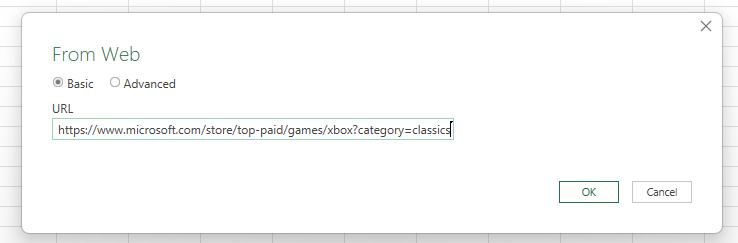
Al seleccionar Aceptar, va al cuadro de diálogo del Navegador, donde puede ver tablas sugeridas, que son tablas detectadas automáticamente desde la página web.
En la imagen siguiente, el conector encuentra cinco tablas.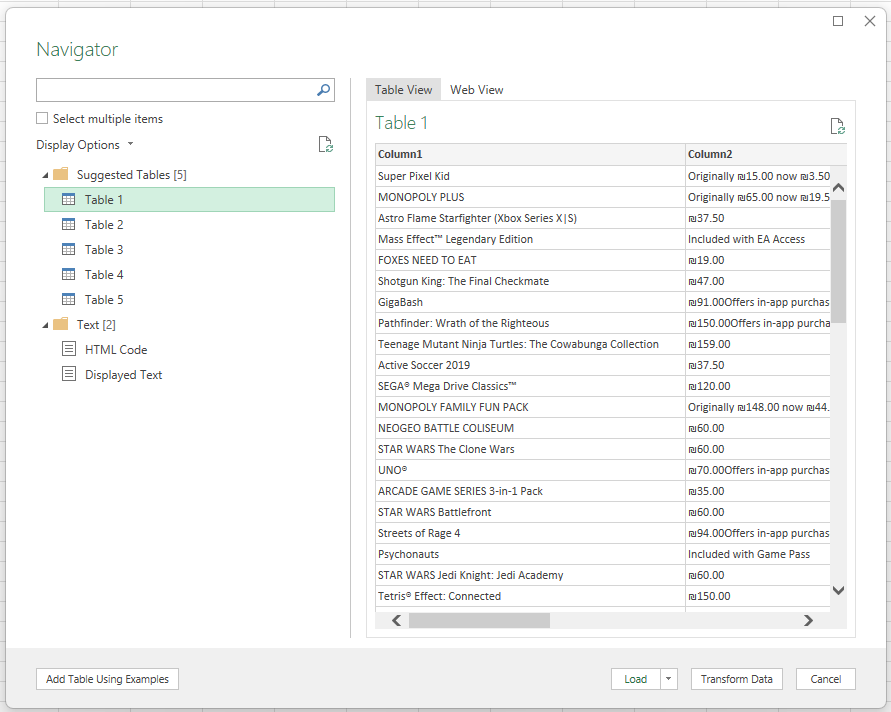
Como alternativa, puede utilizar la nueva función Agregar tabla mediante ejemplos , que presenta una ventana interactiva en la que puede obtener una vista previa del contenido de la página web. Escriba valores de ejemplo de los datos que desea extraer.
En este ejemplo, extrae el nombre y el precio de cada uno de los juegos de la página. Puedes hacerlo especificando un par de ejemplos de la página para cada columna. A medida que escribe ejemplos, Power Query extrae los datos que se ajustan al patrón de las entradas de ejemplo mediante algoritmos inteligentes de extracción de datos.

Nota: Para obtener más información, consulta Obtener datos de páginas web proporcionando ejemplos.
Cuando esté satisfecho con los datos extraídos de la página web, seleccione Aceptar para agregar los datos a la lista y seleccione la tabla personalizada que se ha creado:
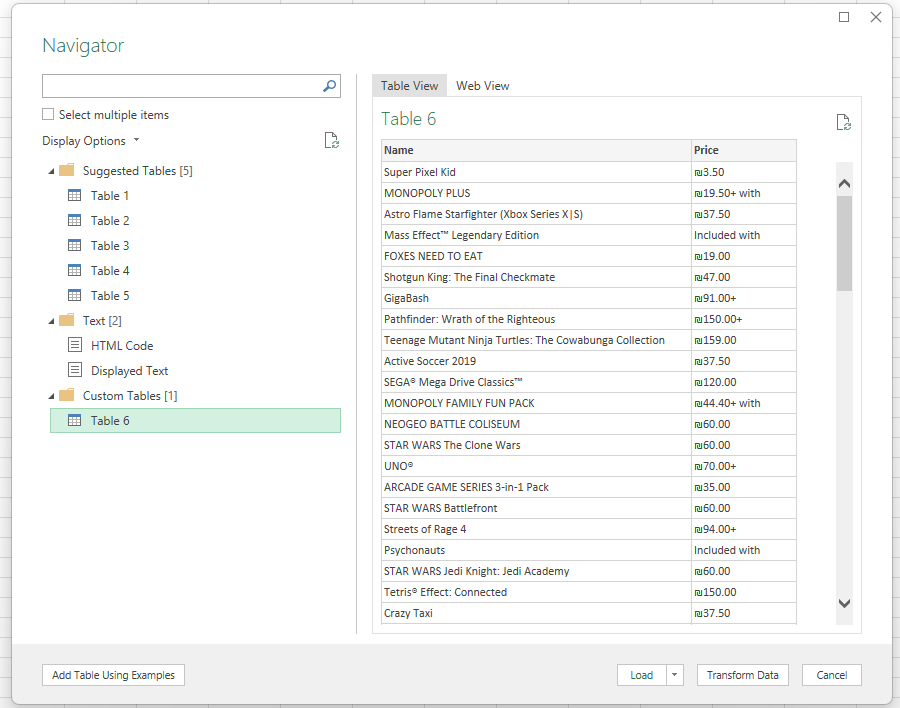
Use Transformar datos para dar forma a los datos con el Editor de Power Query o Cargar para cargar los datos en la cuadrícula de Excel. Para obtener más información acerca de Power Query en Excel, vea la Ayuda de Power Query para Excel.
Mover una consulta web antigua a Power Query
Nota
El Asistente para la importación de datos Web (heredado) está obsoleto. Use el conector web de Power Query para nuevas consultas web.
Para mover una consulta web anterior a Power Query, use la dirección URL de la consulta anterior para crear una nueva consulta web:
- Haga clic con el botón derecho en la sección de datos importados que desea migrar.
- En el menú contextual, seleccione Editar consulta.
- Copia la URL de la barra de direcciones.
- En la pestaña Datos , seleccione Desde la web en el grupo Obtener & transformar datos .
- Pegue la dirección URL en el cuadro de diálogo Desde la web y, a continuación, seleccione Aceptar. Siga las instrucciones de Cómo empezar para seleccionar los datos y cargarlos en el libro.