

Puede insertar rápidamente un rango con nombre en una fórmula que esté creando en la hoja de cálculo de Excel. ¿Qué son los rangos con nombre?
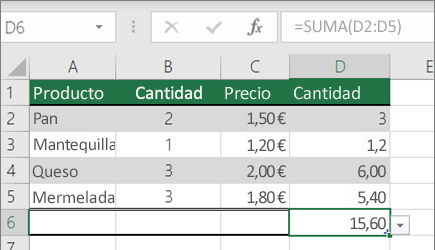
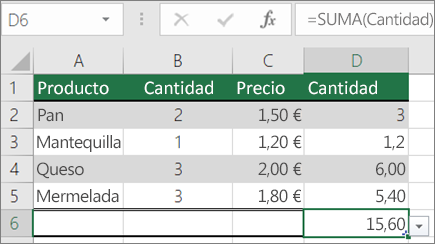
El uso de rangos con nombre en fórmulas facilita la creación y el mantenimiento de fórmulas. El uso de un rango con nombre en una fórmula también hace que la fórmula parezca más fácil de usar.
|
|
|---|---|
| Ejemplo de una fórmula SUM | Ejemplo de una fórmula SUM con un rango con nombre |
Insertar un rango en una fórmula
Empiece a escribir la fórmula según sea necesario.
Con el cursor todavía en la celda de la fórmula, seleccione la pestaña Fórmulas y, a continuación, Nombres> definidosUsar en Pegarnombres de fórmulas>.
En la lista Pegar nombre , seleccione el rango con nombre que quiera insertar en la fórmula.
Opcionalmente, repita los pasos 2 y 3 para agregar tantos rangos como sea necesario.
Nota
La actualización de un rango no actualizará automáticamente la referencia al rango en la fórmula. Tendrá que volver a insertar manualmente el rango con nombre en la fórmula.
Pegar la lista de rangos en la hoja de cálculo
Puede obtener una lista de todos los rangos con nombre que usa la hoja o el libro actual y pegarlos como una lista en la hoja. Esto resulta especialmente útil cuando se necesita ver rápidamente la lista de rangos junto con los datos de referencia asociados a la hoja de cálculo actual.
- Seleccione una celda o un rango en blanco donde quiera pegar los detalles del rango en la hoja de cálculo.
- Seleccione la pestaña Fórmulas y, a continuación, Usar nombres> definidosen Pegarnombres de fórmulas>.
- En el cuadro de diálogo Pegar nombre , seleccione Pegar lista.
- Seleccione Aceptar.
Ahora verá dos columnas en la hoja de cálculo: los nombres de rango y las referencias de celda que contiene cada rango.
¿Necesitas más ayuda?
Siempre puede preguntar a un experto en Excel Tech Community u obtener soporte técnico en Comunidades.