¿Quiere convertir imágenes que tengan datos de tabla en datos que pueda editar en Excel? Con la característica Datos de imagen , es muy fácil.
Notas de la versión
Canal actual
Canal mensual para empresas
Canal empresarial semestral
Canal semestral para empresas (versión preliminar)
Office para Mac
Usar datos de imagen
Con la característica Datos de imagen , puede insertar datos desde una captura de pantalla en el portapapeles o un archivo de imagen desde el equipo.
Importante
Solo se admiten los siguientes juegos de caracteres: inglés, bosnio, croata, checo, danés, neerlandés, finés, francés, alemán, húngaro, italiano, noruego, polaco, portugués, rumano, serbio, eslovaco, esloveno, español, sueco y turco.
Cómo funciona
Captura los datos de una imagen. Hay dos métodos:
|
Método |
Pasos a seguir |
Recomendaciones |
|
Usar un archivo de imagen existente |
Haga clic en Datos > de imagen > en Imagen desde archivo. |
- La imagen solo debe representar los datos que desea importar. Si es necesario, recorte la imagen.
- Evita las imágenes que representen datos desde un ángulo: la perspectiva debe ser frontal y enfocada.
|
|
Realizar una captura de pantalla |
Tome una captura de pantalla de la tabla y, a continuación, haga clic en Datos > de imagen Imagen > de portapapeles. |
- Asegúrate de que la captura de pantalla solo incluya los datos que deseas importar.
|
Después de seleccionar la imagen, el cuadro de diálogo Datos de imagen muestra el progreso de Excel al analizar la imagen en busca de datos.
Revise los resultados, realice las correcciones de datos necesarias y, a continuación, haga clic en Insertar datos.
Escenarios que puede probar
-
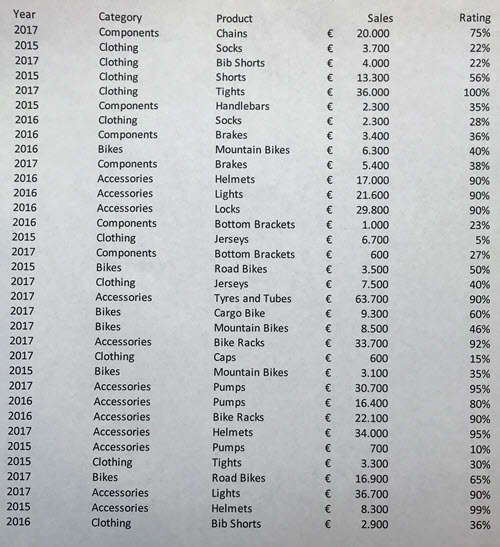
Importar datos de un archivo de imagen de ejemploHaga clic con el botón derecho en la siguiente imagen y "Guardar imagen como..." una copia local y, a continuación, en Excel, haga clic en Datos > de imagen > Imagen desde archivo y siga las instrucciones en pantalla para convertir la imagen en datos.
-
Captura de pantalla de una tabla de un sitio webSi alguna vez ha intentado copiar y pegar algunos datos de un sitio web, es probable que haya observado que el formato tiene un aspecto diferente después de pegarlo que tenía en el sitio web. En su lugar, intente capturar un recorte de pantalla de la tabla (presionando la tecla del logotipo de Windows + Mayús + S) y, a continuación, en Excel, seleccione Datos > de imagen > Imagen del portapapeles. Después, sigue las instrucciones en pantalla.
-
Hacer una foto de algunos datos impresosTal vez le gustaría obtener datos de sus declaraciones de impuestos anteriores en Excel y solo tiene copias impresas. Simplemente tome una foto de cada uno, transfiera las imágenes a su computadora (OneDrive es genial para esto). Luego, en Excel, haga clic en Datos > de imagen > , Imagen desde archivo y siga las instrucciones en pantalla para convertir imagen a datos.
Con la característica Datos de imagen , puede insertar datos desde un archivo de imagen desde su equipo.
Importante
Solo se admiten los siguientes juegos de caracteres: inglés, bosnio, croata, checo, danés, neerlandés, finés, francés, alemán, húngaro, italiano, noruego, polaco, portugués, rumano, serbio, eslovaco, esloveno, español, sueco y turco.
Cómo funciona
Para capturar los datos de una imagen, haga lo siguiente:
|
Método |
Pasos a seguir |
Recomendaciones |
|
Usar un archivo de imagen existente |
Haga clic en Datos > de datos de la imagen > examinar y seleccione el archivo > de imagen Abrir. |
- La imagen solo debe representar los datos que desea importar. Si es necesario, recorte la imagen.
- Evita las imágenes que representen datos desde un ángulo: la perspectiva debe ser frontal y enfocada.
|
Después de seleccionar y abrir el archivo de imagen, el cuadro de diálogo Datos de imagen muestra el progreso de Excel al analizar los datos de la imagen.
Revise los resultados, realice las correcciones de datos necesarias y, a continuación, haga clic en Insertar datos.
Escenarios que puede probar
-
Importar datos de un archivo de imagen de ejemploHaga clic con el botón derecho en la siguiente imagen y "Guardar imagen como..." una copia local y, a continuación, en Excel, haga clic en Datos > de datos de la imagen y siga las instrucciones en pantalla para convertir la imagen en datos.
-
Hacer una foto de algunos datos impresosTal vez le gustaría obtener datos de sus declaraciones de impuestos anteriores en Excel y solo tiene copias impresas. Simplemente tome una foto de cada uno, transfiera las imágenes a su computadora (OneDrive es genial para esto). Luego, en Excel, haga clic en Datos > de datos de imagen y siga las instrucciones en pantalla para convertir imagen en datos.
Con la característica Datos de imagen, puede insertar datos de un recorte de pantalla en el portapapeles, un archivo de imagen del equipo o de la cámara del iPhone.
Importante
Solo se admiten los siguientes juegos de caracteres: inglés, bosnio, croata, checo, danés, neerlandés, finés, francés, alemán, húngaro, italiano, noruego, polaco, portugués, rumano, serbio, eslovaco, esloveno, español, sueco y turco.
Cómo funciona
Captura los datos de una imagen. Hay tres métodos:
|
Método |
Pasos a seguir |
Recomendaciones |
|
Usar un archivo de imagen existente |
Haga clic en Datos > de datos de imagen > en imagen de archivo. |
- La imagen solo debe representar los datos que desea importar. Si es necesario, recorte la imagen.
- Evita las imágenes que representen datos desde un ángulo: la perspectiva debe ser frontal y enfocada. Si corresponde, considere arreglar la perspectiva usando los controles de su iPhone.
|
|
Realizar una captura de pantalla |
Tome una captura de pantalla de la tabla y, a continuación, haga clic en Datos > Datos de la imagen > Imagen del portapapeles. |
- Asegúrate de que la captura de pantalla solo incluya los datos que deseas importar.
|
|
Escanea datos con tu iPhone (requiere que el iPhone esté configurado para usar la Continuidad de cámara). |
- En Excel, haga clic con el botón derecho en una celda y haga clic en Digitalizar documentos.
- Apunta la cámara de tu iPhone a los datos.
Ajuste la iluminación y el enfoque y, a continuación, pulse el botón para tomar una foto. - Realice los ajustes adicionales en la imagen y, a continuación, pulse Guardar.
|
- El documento que esté escaneando debe estar lo mejor iluminado posible.
- Asegúrese de analizar solo los datos que desea importar.
- No escanees desde un ángulo, apunta directamente a los datos. Si es necesario, use los controles de su iPhone para realizar ajustes en la imagen escaneada.
|
Después de capturar la imagen, el cuadro de diálogo Datos de imagen muestra el progreso de Excel al analizar la imagen en busca de datos.
Revise los resultados, realice las correcciones de datos necesarias y, a continuación, haga clic en Insertar datos.
Escenarios que puede probar
-
Importar datos de un archivo de imagen de ejemploHaga clic con el botón derecho en la siguiente imagen y "Guardar imagen como..." una copia local y, a continuación, en Excel, haga clic en Datos > Datos de la imagen > Imagen desde el archivo y siga las instrucciones en pantalla para convertir la imagen en datos.
-
Digitalizar algunos datos de un libro o una revistaSi ve algunos datos interesantes en un libro y desea usarlos en Excel, esta es una excelente manera de omitir la escritura. Si tiene un iPhone, haga clic con el botón derecho en Excel en su Mac y seleccione Digitalizar documentos. Tu iPhone se encenderá. Después, puede tomar una foto de los datos y seguir las instrucciones en pantalla para traer los datos a Excel en poco tiempo.
-
Captura de pantalla de una tabla de un sitio webSi alguna vez ha intentado copiar y pegar algunos datos de un sitio web, es probable que haya observado que el formato tiene un aspecto diferente después de pegarlo que tenía en el sitio web. En su lugar, intente capturar un recorte de pantalla de la tabla (presionando MAYÚS + CTRL + CMD + 4 en su Mac) y luego, en Excel, seleccione Datos de datos > de imagen > Imagen del portapapeles. Después, sigue las instrucciones en pantalla.
-
Hacer una foto de algunos datos impresosTal vez le gustaría obtener datos de sus declaraciones de impuestos anteriores en Excel y solo tiene copias impresas. Simplemente tome una foto de cada uno, transfiera las imágenes a su Mac (OneDrive es genial para esto). Luego, en Excel, haga clic en Datos > Datos de imagen > , Imagen desde archivo y siga las instrucciones en pantalla para convertir imagen a datos.
Introducción
Abra Excel en su teléfono o tableta y pulse Insertar > datos desde imagen.
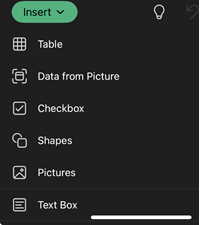
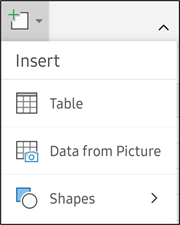
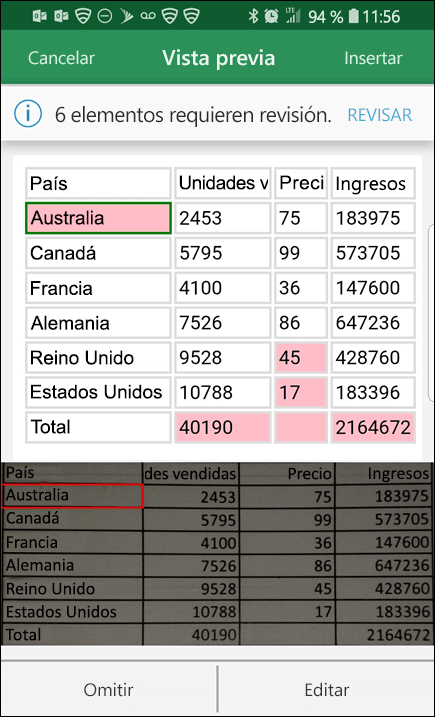
Luego, reduzca los datos hasta verlos rodeados de un borde de color rojo y pulse el botón de captura. Si es necesario, puede usar los controladores de tamaño alrededor de los bordes de la imagen para recortarla según el tamaño.
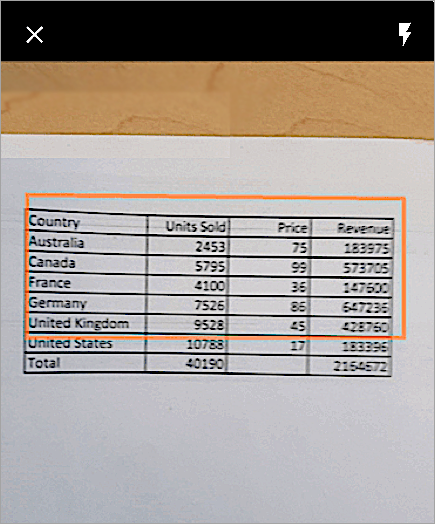
El potente motor de inteligencia artificial de Excel procesará la imagen y la convertirá en una tabla. Cuando importa los datos, primero le dará la oportunidad de corregir cualquier problema identificado durante el proceso de conversión.
Pulse Ignorar para pasar al siguiente problema o pulse Editar para corregirlo.
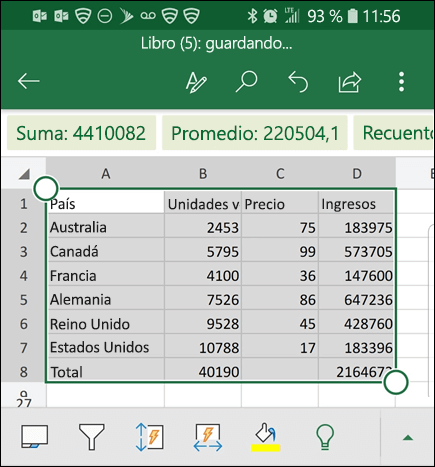
Presione Insertar cuando haya terminado y Excel finalizará el proceso de conversión y mostrará los datos.
Usar la aplicación Microsoft 365
Si prefieres usar la aplicación de Microsoft 365, puedes hacer lo mismo desde allí.
Abra la aplicación Microsoft 365 en su teléfono y seleccione Acciones>de imagen a tabla.
Apunta la cámara a la mesa que necesites y toca el botón de captura. La aplicación recorta automáticamente la imagen para que solo se incluya la tabla. Si es necesario, ajuste el recorte con los controladores de tamaño alrededor de los bordes de la imagen. Selecciona Confirmar cuando hayas terminado. La aplicación extrae los datos de la imagen y muestra una vista previa de la tabla.
Seleccione Abrir para abrir la tabla en Excel. Si la aplicación de Microsoft 365 encuentra algún problema en la tabla, como errores tipográficos causados por el proceso de extracción, le pregunta cómo desea controlarlos. Siga uno de estos procedimientos:
- Seleccione Abrir de todos modos para abrir la tabla en Excel y solucionar los problemas que haya allí.
- Seleccione Revisar para corregir problemas en la aplicación Microsoft 365. Para cada problema, seleccione Ignorar para pasar al siguiente problema o use el teclado en pantalla para corregir el problema. Después de haber resuelto todos los problemas, la tabla se abrirá en Excel.
Después de editar la tabla a su gusto, recuerde guardarla.
Idiomas admitidos
Importante
Solo se admiten los siguientes juegos de caracteres: inglés, bosnio, croata, checo, danés, neerlandés, finés, francés, alemán, húngaro, italiano, noruego, polaco, portugués, rumano, serbio, eslovaco, esloveno, español, sueco y turco.
Consulte también
Obtener Office para Android
Vídeo: Introducción a Excel para Android
Ayuda de Excel para Android

