
Si desea que los números de página aparezcan en las páginas al imprimir una hoja de cálculo de Microsoft Excel, puede insertar números de página en los encabezados o pies de página de las páginas de la hoja de cálculo. Los números de página que inserte no se muestran en la hoja de cálculo en la vista Normal , solo se muestran en la vista Diseño de página y en las páginas impresas.
Nota
Las capturas de pantalla de este artículo se tomaron en Excel 2016. Si tiene una versión diferente, la vista puede ser ligeramente diferente, pero a menos que se indique lo contrario, la funcionalidad es la misma.
Agregar números de página en una única hoja de cálculo
- Seleccione la hoja de cálculo en la que desea insertar números de página.
- En la pestaña Insertar , en el grupo Texto , seleccione Encabezado & Pie de página.
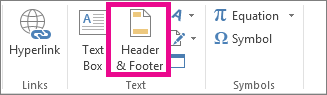
Excel mostrará la hoja de cálculo en la vista Diseño de página. También puede hacer clic en Diseño de página en la barra de estado para mostrar esta vista.
 - Para especificar dónde desea que aparezca el número de página en el encabezado o pie de página, haga clic en el cuadro de sección izquierdo, central o derecho del encabezado o pie de página. El cuadro de sección central del encabezado tiene la etiqueta Agregar encabezado y el cuadro de sección central para el pie de página tiene la etiqueta Agregar pie de página. Se mostrará la pestaña Encabezado & Pie de página .
- En la pestaña Encabezado & Pie de página , en el grupo Elementos de encabezado & pie de página , seleccione Número de página.
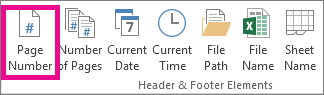
El marcador de posición &[Página] aparece en la sección seleccionada.
Para agregar el número total de páginas, escriba un espacio después de &[Página], escriba la palabra de seguida de un espacio y, después, en el grupo Elementos del encabezado y pie de página, haga clic en Número de páginas.
El marcador de posición &[Página] de &[Páginas] aparece en la sección seleccionada. - Seleccione cualquier lugar fuera del área de encabezado o pie de página para mostrar los números de página reales en la vista Diseño de página .
- Una vez que haya terminado de trabajar en la vista Diseño de página , en la pestaña Vista , en el grupo Vistas de libro , seleccione Normal.

También puede seleccionar Normal en la barra de estado.
Puede insertar números de página para una hoja de cálculo en la vista Diseño de página, donde puede verlos, o puede usar el> cuadro de diálogoConfigurar página de diseño de página si desea insertar números de página para más de una hoja de cálculo al mismo tiempo. Para otros tipos de hoja, como hojas de gráfico, únicamente puede insertar números de página usando el cuadro de diálogo Configurar página.
Insertar números de página en varias hojas de cálculo
Puede insertar números de página en varias hojas de cálculo del libro mediante el cuadro de diálogoConfigurar página de diseño> de página. Por ejemplo, si el libro contiene dos hojas de cálculo ambas con dos páginas, la primera hoja de cálculo tendrá dos páginas numeradas 1 y 2. La segunda hoja de cálculo también tendrá dos páginas numeradas 1 y 2.
Recomendación
Para agregar números de página a todas las hojas de cálculo de un libro de forma secuencial, debe cambiar el número con el que comienza cada hoja de cálculo. Para obtener más información, consulte Establecer un número diferente para la página inicial.
- Seleccione las hojas de cálculo o hojas de gráfico a las que desea agregar números de página.
| Para seleccionar | Haz esto |
|---|---|
| Una sola hoja | Seleccione la pestaña de hoja.
Si no ve la pestaña que desea, haga clic en los botones de desplazamiento de las pestañas para mostrar la que va a usar y, después, haga clic en la pestaña correspondiente. 
|
| Dos o más hojas adyacentes | Seleccione la pestaña de la primera hoja. Después, mantenga presionada la tecla Mayús mientras hace clic en la pestaña de la última hoja que desee seleccionar. |
| Dos o más hojas no adyacentes | Seleccione la pestaña de la primera hoja. Después, mantenga presionada la tecla Ctrl mientras hace clic en las pestañas de las otras hojas que desee seleccionar. |
| Todas las hojas de un libro | Haga clic con el botón secundario en una pestaña de hoja y, a continuación, haga clic en Seleccionar todas las hojas en el menú contextual. |
Recomendación
Cuando se seleccionan varias hojas de cálculo, grupo aparece en la barra de título en la parte superior de la hoja de cálculo. Para cancelar una selección de varias hojas de cálculo de un libro, seleccione cualquier hoja de cálculo no seleccionada. Si no hay visible ninguna hoja no seleccionada, haga clic con el botón derecho en la pestaña de una hoja seleccionada y, después, seleccione Desagrupar hojas.
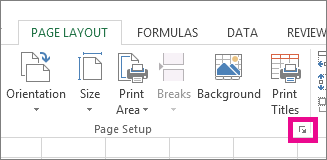
En la pestaña Diseño de página , en el grupo Configurar página , seleccione el selector de cuadro de diálogo
 junto a Configurar página.
En el cuadro de diálogo Configurar página , en la pestaña Encabezado o pie de página , seleccione Personalizar encabezado o Personalizar pie de página.
Para especificar el lugar donde desea que aparezca el número en el encabezado o pie de página, haga clic en los cuadros Sección izquierda, Sección central o Sección derecha.
Para insertar números, seleccione la
 del botón Insertar número de página.
El marcador de posición &[Página] aparecerá en la sección seleccionada.Nota
- Si desea agregar el número total de páginas, escriba un espacio después de &[Página], escriba la palabra de seguida de un espacio y, después, seleccione la
 del botón Insertar número de páginas.
 - El marcador de posición &[Página] de &[Páginas] aparece en la sección seleccionada.
- Si desea agregar el número total de páginas, escriba un espacio después de &[Página], escriba la palabra de seguida de un espacio y, después, seleccione la
Establecer un número diferente para la página inicial
Para numerar todas las páginas de la hoja de cálculo de forma secuencial, primero agregue números de página a todas las hojas de cálculo en un libro y después use el siguiente procedimiento para que el número de página de cada hoja de cálculo comience con el número adecuado. Por ejemplo, si el libro contiene dos hojas de cálculo que se imprimirán ambas como dos páginas, use este procedimiento para comenzar la numeración de páginas de la segunda hoja de cálculo con el número 3.
- En la pestaña Diseño de página , en el grupo Configurar página , seleccione el selector de cuadro de diálogo junto a Configurar página.
- En la pestaña Página, en el cuadro Primer número de página, escriba el número que desea usar para la primera página.
Para usar el sistema de numeración predeterminado, escriba Automático en el cuadro Primer número de página.
Cambiar el orden en que se numeran las páginas
De forma predeterminada, Excel numera e imprime las páginas desde arriba hacia abajo y, luego, de izquierda a derecha en la hoja de cálculo, pero puede cambiar la dirección para numerar e imprimir páginas de izquierda a derecha y, luego, desde arriba hacia abajo.
- Seleccione la hoja de cálculo para la que desea cambiar el orden de numeración.
- En la pestaña Diseño de página , en el grupo Configurar página , seleccione el selector de cuadro de diálogo junto a Configurar página.
- En la pestaña Hoja , en Orden de página, seleccione Hacia abajo, luego hacia arriba o hacia abajo.
La dirección de cada opción se muestra en el cuadro de vista previa.
Eliminar números de página
- Seleccione las hojas de cálculo o hojas de gráfico de las que desea quitar los números de página.
| Para seleccionar | Haz esto |
|---|---|
| Una sola hoja | Seleccione la pestaña de hoja.
Si no ve la pestaña que desea, haga clic en los botones de desplazamiento de las pestañas para mostrar la que va a usar y, después, haga clic en la pestaña correspondiente.
|
| Dos o más hojas adyacentes | Seleccione la pestaña de la primera hoja. Después, mantenga presionada la tecla Mayús mientras hace clic en la pestaña de la última hoja que desee seleccionar. |
| Dos o más hojas no adyacentes | Seleccione la pestaña de la primera hoja. Después, mantenga presionada la tecla Ctrl mientras hace clic en las pestañas de las otras hojas que desee seleccionar. |
| Todas las hojas de un libro | Haga clic con el botón secundario en una pestaña de hoja y, a continuación, haga clic en Seleccionar todas las hojas en el menú contextual. |
Recomendación
Cuando se seleccionan varias hojas de cálculo, grupo aparece en la barra de título en la parte superior de la hoja de cálculo. Para cancelar una selección de varias hojas de cálculo de un libro, seleccione cualquier hoja de cálculo no seleccionada. Si no hay visible ninguna hoja no seleccionada, haga clic con el botón derecho en la pestaña de una hoja seleccionada y, después, seleccione Desagrupar hojas en el menú contextual.
En la pestaña Diseño de página , en el grupo Configurar página , seleccione el selector de cuadro de diálogo
junto a Configurar página.
En la pestaña Encabezado o pie de página, en la lista desplegable Encabezado o Pie de página, seleccione (ninguno).
Nota
Es posible que tenga que desplazarse hasta la parte superior de la lista para seleccionar (ninguna).
¿Necesitas más ayuda?
Siempre puede preguntar a un experto en Excel Tech Community u obtener soporte técnico en Comunidades.